
¿Cómo instalar DJ NIMI Traktor Suite en un Mac?
Guía práctica de la herramienta experimental gratuita de DJ Nimi: compatibilidad, copias de seguridad, permisos, primera prueba y recuperación.
DJ NIMI Traktor Suite es una herramienta gratuita e independiente para Mac que ayuda a preparar una biblioteca de Traktor. Reúne propuestas de Hot Cues, solicitudes de generación de Stems mediante Traktor, mapeos de teclado, reparaciones de visualización de títulos y modificaciones compatibles del Kontrol S8. No incluye Traktor ni sustituye su licencia. Empieza con una tarea pequeña: selecciona pistas conocidas, revisa el cambio, guarda un respaldo y comprueba el resultado.
Consulta la página central de descarga para conocer el instalador y los requisitos actuales. Esta guía explica el proceso de preparación, pero las etiquetas y la compatibilidad pueden cambiar entre versiones. Conserva la copia anterior de la aplicación y los respaldos relevantes hasta terminar tu evaluación. Si ya has modificado recursos del S8, no mezcles archivos de diferentes paquetes ni evites las comprobaciones de compatibilidad.
¿Qué necesito antes de instalar?
La versión descrita está dirigida a macOS 14.2 o posterior y requiere tu propia instalación de Traktor. El paquete incluye ejecutables para Apple Silicon e Intel; eso no equivale a haber probado todos los modelos de Mac. Las modificaciones del S8 tienen requisitos más específicos, incluida la comprobación del contenido exacto de los recursos compatibles de Traktor Pro 4.5.1. Si una comprobación falla, investiga la diferencia en lugar de renombrar archivos para intentar superarla.
No hay instalador para Windows en esta versión. Tampoco necesitas instalar Python ni utilizar Terminal para ejecutar la aplicación empaquetada. Puedes elegir entre hebreo, inglés, árabe, chino simplificado, hindi, español, portugués, francés, alemán y japonés. Traducir la interfaz de la Suite no garantiza que Traktor o las pantallas de todos los controladores representen correctamente cualquier sistema de escritura: la visualización de títulos se comprueba por separado.
Reserva tiempo fuera de una actuación o grabación. Conecta la unidad de música y confirma que los archivos estén disponibles localmente. Que una pista aparezca en la colección no significa que pueda leerse si su disco está desconectado. Revisa el espacio libre antes de generar Stems, ya que el audio separado y el procesamiento necesitan almacenamiento. Comienza con pocas canciones y amplía la prueba solo después de entender lo que ocurre.
¿Qué debo guardar en una copia de seguridad?
Conserva una copia independiente de la colección actual, los ajustes y las listas importantes. La colección suele estar en collection.nml; los ajustes y mapeos se almacenan por separado. Identifica los archivos de la instalación que utilizas, porque las carpetas de versiones antiguas pueden contener copias parecidas pero desactualizadas. Guarda el respaldo fuera de la carpeta que vas a modificar, con un nombre y una fecha reconocibles.
La Suite crea respaldos para las operaciones de escritura que admite, pero no reemplazan tu plan de recuperación. Restaurar una colección antigua puede eliminar pistas, Cues o listas añadidos después. Por eso algunas restauraciones se detienen si detectan cambios posteriores. Antes de recuperar una copia completa, considera qué trabajo nuevo contiene el estado actual y consérvalo también.
Una primera prueba puede incluir una pista sin Hot Cues, otra con puntos que quieras mantener y otra cuyo título ya se vea bien. Así puedes comprobar cambios y conservación sin depender de la memoria. Anota la colección seleccionada, la acción, el respaldo y el resultado. Ese registro breve ayuda más a diagnosticar un problema que repetir varias operaciones diferentes sin saber cuál produjo el cambio.
¿Cómo instalo la aplicación?
Lee el aviso de versión experimental y acepta el uso bajo tu responsabilidad en la página de descarga. Descarga la imagen de disco, ábrela en Finder y copia DJ NIMI Traktor Suite a Aplicaciones. Ejecuta esa copia, no la aplicación dentro de la imagen montada. Una ubicación estable también facilita identificarla cuando macOS solicite permisos. Conserva el instalador hasta completar la primera prueba.
El paquete utiliza firma local ad hoc y no está notarizado por Apple. macOS puede impedir su apertura. Revisa el origen y el mensaje; no ignores una advertencia de malware ni desactives las protecciones de todo el ordenador. Si decides confiar en esta versión, utiliza el procedimiento de macOS para autorizar una aplicación concreta en Privacidad y seguridad. Una suma de comprobación confirma que el archivo coincide con el publicado, pero no demuestra por sí sola que el programa sea seguro.
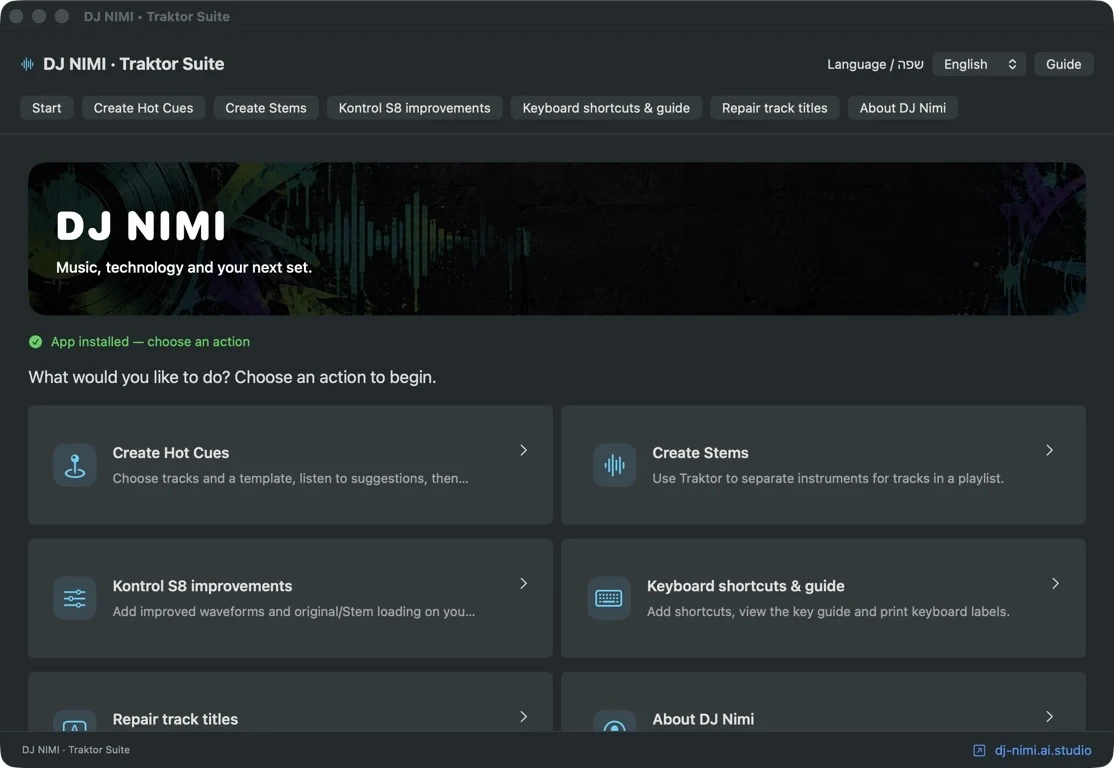
Al abrir la Suite, lee también su aviso. Instalarla no aplica automáticamente todos los mapeos, modifica toda la colección ni repara todos los títulos. Elige una función y sigue sus requisitos. La captura de la página muestra la interfaz inglesa; las etiquetas cambian con el idioma seleccionado, mientras que la necesidad de preparar, revisar y comprobar se mantiene.
¿Cuándo debe estar cerrado Traktor?
Cierra Traktor por completo antes de guardar cambios en la colección, los ajustes, los mapeos o los recursos de la aplicación. Si sigue abierto, puede conservar un estado anterior en memoria y escribirlo después sobre el resultado. Detener la reproducción o cerrar un panel no equivale a salir de Traktor. Tras aplicar la operación, vuelve a abrirlo para verificarla.
La generación de Stems es distinta: Traktor debe estar abierto para recibir las solicitudes y procesarlas. Antes de ejecutar el lote, detén todos los decks, Cruise y la grabación. Prepara la lista, limpia la búsqueda y selecciona su primera fila. Durante el envío, mantén el foco en Traktor. Detener la Suite no cancela necesariamente los trabajos que Traktor ya haya aceptado.
¿Qué permisos necesita la herramienta de Stems?
El flujo actual integrado necesita Accesibilidad para enviar acciones de teclado a Traktor. No utiliza OCR, no requiere grabación de pantalla y no abre un asistente externo. Concede el permiso a la copia actual de la Suite que muestra macOS y sigue la indicación de reiniciarla si hace falta. No actives permisos de otros programas para intentar resolver una autorización pendiente.
La separación se realiza en Traktor, en tu ordenador. Este flujo no necesita subir música a un servicio ni crear una cuenta de la Suite. Instala primero el mapeo básico con Traktor cerrado: incluye Control+Shift+F12 para solicitar Stems. Después abre Traktor para el lote. El perfil opcional de teclado para actuaciones no incluye ese comando, por lo que debes comprobar qué mapeo está activo.
¿Qué pruebo primero en cada herramienta?
Para Hot Cues, selecciona pistas con una sola cuadrícula compatible y escucha las sugerencias antes de guardarlas. El modo predeterminado conserva asignaciones y completa espacios; el de sustitución puede retirar Cues y loops asignados. Revisa comienzos de frase, entradas anticipadas y salidas. Que una posición coincida con el beatgrid no demuestra que resulte útil para tu mezcla.
Para Stems, introduce el número exacto de filas de la lista y selecciona solo la primera. La pausa predeterminada entre órdenes es de un segundo. La Suite solicita todas las filas, incluidas las que ya tienen Stems y los duplicados. No espera a cada archivo terminado, no comprueba el espacio disponible y no certifica los resultados. El contador indica solicitudes enviadas; revisa la cola y los archivos en Traktor y escucha las partes antes de usarlas.
Antes de reparar títulos, distingue caracteres ausentes, dirección incorrecta y letras árabes sin unir. La reparación cambia valores TITLE de la colección, no los nombres del audio. Puede afectar a búsquedas o futuras importaciones de metadatos. Conserva los nombres correctos y utiliza la prueba aislada de visualización antes de aplicar una transformación amplia.
Para teclado y S8, lee el resumen del cambio. El mapeo básico y el perfil para actuaciones no tienen el mismo alcance: este último sustituye todas las asignaciones de teclado. Las modificaciones del S8 necesitan archivos exactamente compatibles. Superar una comprobación de software no significa que se haya validado toda tu combinación de controlador, interfaz de audio y ajustes.
¿Cómo confirmo que todo ha funcionado?
Comprueba que ejecutas la copia de Aplicaciones y que muestra la versión esperada. Realiza una acción pequeña y abre Traktor cuando corresponda. Para Cues, recarga la pista y escucha el marcador. Para títulos, busca de nuevo la canción y revisa las pantallas que utilizas. Para Stems, carga el resultado y compáralo con el original a un volumen razonable.
Si el resultado difiere de la propuesta, no amplíes la operación. Conserva el respaldo, anota el paso y el mensaje, y verifica la colección y los ajustes seleccionados. Reescribir toda la biblioteca repetidamente no aclara un resultado incierto. Una primera sesión satisfactoria termina con un cambio que puedes explicar y comprobar, no con el mayor número posible de pistas procesadas.
¿Cómo restauro los cambios o desinstalo?
Utiliza el respaldo y la restauración correspondientes a la operación, con Traktor cerrado cuando proceda. Si se detectan cambios posteriores, revisa cómo conservarlos antes de reemplazar archivos. Para una modificación antigua del S8 puede ser necesario su paquete original, ya que la recuperación comprueba la identidad del cambio. Mantén los instaladores identificados por versión junto a sus respaldos.
Borrar la Suite no deshace automáticamente lo que ya escribió en Traktor. Restaura primero los cambios que quieras retirar. Una fuente opcional instalada también es independiente: recuperar la preferencia anterior no elimina la tipografía de macOS. Puedes gestionarla con Catálogo Tipográfico y retirar permisos desde los ajustes del sistema cuando ya no los necesites. Conserva los respaldos hasta verificar tu funcionamiento habitual.
DJ Nimi comparte esta herramienta para reducir tareas repetitivas y dedicar más atención a la música. Sigue un proceso claro: preparar, revisar, respaldar, aplicar y comprobar. Es software experimental sin garantía de compatibilidad o recuperación. Utilízalo bajo tu responsabilidad, fuera de una actuación, y deja las decisiones musicales finales en tus manos y tus oídos.
Fuentes y escucha
Preguntas y respuestas
¿DJ NIMI Traktor Suite es gratis e incluye Traktor?
La descarga experimental de Suite es gratuita. Es una herramienta independiente y no oficial; no incluye Traktor ni su licencia. Debes obtener Traktor por separado de Native Instruments.
¿Esta versión funciona en Windows?
No. Está dirigida a macOS 14.2 o posterior e incluye ejecutables para Apple Silicon e Intel, aunque no se ha probado todo el hardware. No hay instalador de Windows.
¿Necesito Python o Terminal para instalarla?
No. Abre la imagen de disco, copia la aplicación a Aplicaciones y ejecútala desde allí. El paquete experimental no está notarizado por Apple; revisa las advertencias de macOS y no desactives las protecciones de todo el sistema.
¿Puedo usarla durante una actuación de DJ en directo?
No. Utilízala para preparar antes de actuar. Cierra Traktor antes de guardar cambios en la colección, los ajustes o los recursos. Para generar Stems, Traktor debe estar abierto, pero con reproducción, Cruise y grabación detenidos.
¿Desinstalar Suite restaura automáticamente la colección?
No. Eliminar la aplicación no deshace cambios anteriores. Utiliza primero la copia y el procedimiento de recuperación correspondientes cuando sea necesario. La restauración puede rechazarse si los archivos cambiaron posteriormente.
¿Una copia garantiza recuperar todos los cambios?
No. Guarda copias independientes y prueba primero unas pocas pistas. La copia puede no contener ediciones posteriores; Suite rechaza ciertas restauraciones antiguas para evitar sobrescribir cambios que no puede combinar con seguridad.



Comentarios, preguntas e ideas
Ayuda a mejorar Traktor Suite. Para informar de un fallo, indica la versión, macOS, el controlador y los pasos para reproducirlo.