
Atajos de teclado de Traktor: guía de los mapeos de DJ Nimi
Compara el mapeo básico y el perfil para actuaciones, aprende sus controles y comprueba los ajustes, los Hotcues y las copias de seguridad antes de usarlos.
¿Cómo pueden ayudarte los atajos de teclado en Traktor?
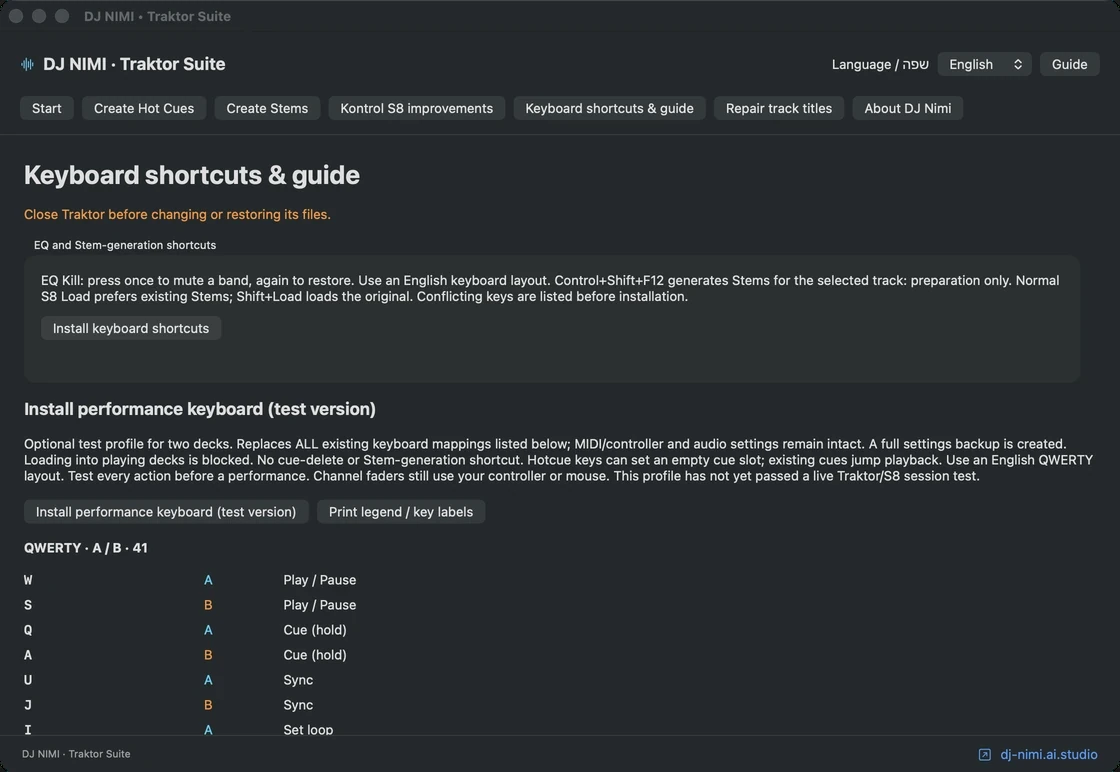
Un buen conjunto de atajos reduce los desplazamientos entre el navegador, los controles de reproducción y los puntos Cue. Lo importante no es tener muchas teclas asignadas, sino saber qué hace cada una y en qué contexto funciona. DJ NIMI Traktor Suite ofrece dos opciones diferentes: un mapeo básico para determinadas tareas de preparación y un perfil opcional para actuar con dos decks desde el teclado. Elige según tu trabajo actual y revisa las consecuencias antes de instalar cualquiera de los dos.
El mapeo básico incluye controles EQ Kill para los decks A y B y el atajo de generación de Stems. El perfil para actuaciones incorpora reproducción, Cue, Hotcues, loops y navegación. No se instala automáticamente y sigue siendo experimental. Su guía agrupa los comandos para facilitar el aprendizaje, pero ninguna lista de teclas sustituye una prueba en tu propia configuración. Empieza con unas pocas funciones y amplía el uso cuando puedas ejecutarlas sin perder de vista lo que ocurre en Traktor.
¿El mapeo básico conserva mis atajos anteriores?
El mapeo básico integra sus asignaciones en los ajustes existentes e informa de los conflictos relevantes. Algunas asignaciones que entran en conflicto pueden eliminarse para evitar que una misma combinación active acciones incompatibles. Por tanto, integrar no significa conservar absolutamente todo sin cambios. Lee el resumen, comprueba las teclas afectadas y guarda una copia de seguridad de tus ajustes antes de continuar.
Cierra Traktor al instalar el mapeo. Si permanece abierto, puede conservar una versión anterior de los ajustes en memoria y sobrescribir el resultado al cerrarse. Después de instalarlo, vuelve a abrir la aplicación y comprueba tanto los nuevos atajos como los anteriores que necesitas mantener. Esa prueba es especialmente importante si has personalizado el teclado durante años o utilizas distintos dispositivos junto con él.
¿Qué sustituye el perfil para actuaciones?
El perfil opcional sustituye todas las asignaciones de teclado existentes. Está diseñado para conservar los mapeos MIDI y la configuración de audio, pero tu distribución anterior de teclas no queda activa como una segunda capa. Antes de aplicarlo, exporta o respalda los ajustes relevantes y revisa cómo restaurarlos. No lo trates como una pequeña ampliación que necesariamente convivirá con tus atajos personalizados.
Esta diferencia también afecta a la preparación de Stems. El perfil para actuaciones no incluye el comando de generación presente en el mapeo básico. Si cambias de perfil, verifica qué asignaciones han quedado instaladas antes de iniciar otra tarea. Mantener separados ambos usos puede hacer más claro el trabajo, siempre que recuerdes cuál está activo y no esperes funciones que pertenecen al otro.
¿Qué distribución de teclado debo seleccionar?
Los atajos documentados utilizan una distribución de entrada inglesa QWERTY. Comprueba la fuente de entrada de macOS, sobre todo si alternas con hebreo, árabe u otros idiomas para buscar canciones. La letra impresa en una tecla y el carácter que produce la distribución activa no siempre coinciden. Prueba la combinación real dentro de Traktor en lugar de deducir su comportamiento por la posición física de la tecla.
También importa el foco del teclado. Si el cursor está dentro del campo de búsqueda, una letra puede introducir texto en vez de ejecutar el comando que esperabas. Practica cómo salir del campo y volver al contexto adecuado. Hazlo con pistas de prueba, no por primera vez durante una actuación. Si un atajo no responde, revisa el foco, el idioma de entrada y el perfil activo antes de pulsar más teclas.
¿Qué teclas controlan la reproducción, Cue y Sync?
En el perfil para actuaciones, W controla Play/Pause del deck A y S hace lo mismo en el deck B. Q corresponde al control Cue mantenido del deck A; A es su equivalente en el deck B. U y J activan Sync para los decks A y B, respectivamente. Carga dos pistas conocidas y prueba cada pareja por separado, a un volumen moderado, mientras observas el estado de los decks.
Los números 1–8 controlan los Hotcues del deck A. Shift junto con esos números controla los del deck B. Una posición ocupada recupera su punto Cue; una vacía puede crear uno en la posición actual. No es, por tanto, una acción siempre de solo lectura. Aunque el perfil no incorpora Cue Delete, crear un marcador también modifica la colección. Comprueba ambos comportamientos con una pista de prueba antes de utilizarlos en una sesión importante.
¿Cómo se manejan los loops y el ajuste momentáneo del tempo?
I corresponde a Loop Set en el deck A y K en el deck B. Shift+I y Shift+K controlan Loop Active en el deck correspondiente. Distingue entre establecer el loop y activar su estado. Revisa la longitud seleccionada y la posición de reproducción: el teclado ejecuta la orden, pero no decide si ese fragmento tiene sentido musical ni elige por ti una duración adecuada.
T y G aplican un ajuste momentáneo negativo del tempo en los decks A y B. Con Shift, el ajuste es positivo. Este tempo bend sirve para corregir la relación temporal entre las pistas; no debe confundirse con decidir el tempo permanente del set. Ensaya pequeños movimientos y escucha cómo se alinean los elementos rítmicos. Un beatgrid correcto y Sync pueden ayudar, pero conviene comprender la respuesta del comando antes de combinarlo con otras funciones.
¿Cómo busco y cargo una pista desde el teclado?
Las flechas arriba y abajo recorren las filas del navegador. Command+F abre la búsqueda. Shift+flecha izquierda carga la pista seleccionada en el deck A y Shift+flecha derecha la carga en el deck B. Antes de hacerlo, confirma la selección y el destino. El perfil habilita la protección contra la carga en un deck que está reproduciendo, pero esa protección no sustituye la comprobación visual del estado actual.
Prueba estos comandos junto con los controladores MIDI que realmente utilizas. Otros mapeos y cambios posteriores en los ajustes pueden afectar a tu forma de trabajar. Conserva el ratón o el controlador a mano mientras aprendes. Si una carga no se realiza como esperabas, detente y revisa el contexto: encadenar pulsaciones sin saber qué elemento recibe el teclado puede complicar un problema que inicialmente era sencillo.
¿Qué hacen los controles EQ Kill?
R, F y V controlan el corte de agudos, medios y graves del deck A. Y, H y N realizan las mismas funciones en el deck B. Son controles de alternancia: una pulsación activa el corte y otra cambia de nuevo su estado. Mira el indicador correspondiente en Traktor y escucha el resultado. Es fácil olvidar una banda cortada cuando no hay un mando físico que te recuerde su posición.
Un EQ Kill actúa sobre una banda de frecuencias de la señal completa. No aísla un instrumento como pretende hacerlo una separación en Stems. Cortar graves puede afectar tanto al bombo como al bajo; cortar medios puede modificar voces y varios instrumentos a la vez. Utiliza cada acción con un propósito musical y devuelve el control al estado que necesitas antes de la siguiente transición. En este perfil, el volumen del canal se maneja con el ratón o el controlador, no con un equivalente de teclado para todas las funciones del mezclador.
¿Dónde está el atajo para generar Stems?
Control+Shift+F12 pertenece al mapeo básico y envía a Traktor la orden de generar Stems para la pista seleccionada. El perfil para actuaciones lo omite deliberadamente. Instala el mapeo correspondiente con Traktor cerrado y verifica su presencia antes de utilizar la herramienta integrada de generación por lotes. Sustituir todas las asignaciones por otro perfil puede eliminar esa combinación.
Para ejecutar el lote, Traktor debe estar abierto, con los decks, Cruise y la grabación detenidos. La herramienta utiliza Accesibilidad para enviar las órdenes; no necesita OCR ni permiso de grabación de pantalla. Consulta la guía de Stems para preparar la lista, seleccionar la primera fila e introducir el número de filas. Recuerda que el contador de solicitudes no confirma que Traktor haya terminado de generar los archivos.
¿Cómo pruebo y restauro los ajustes con seguridad?
Aprende primero reproducción y Cue. Añade después la navegación, un Hotcue conocido y un loop sencillo. Prueba aparte lo que ocurre al pulsar una posición Hotcue vacía. Comprueba de nuevo la distribución inglesa y el foco cada vez que cambies de contexto. Las pruebas estructurales de un archivo de mapeo no garantizan su funcionamiento en todas las instalaciones, ni una prueba satisfactoria del S8 valida automáticamente los comandos del teclado.
Antes de restaurar ajustes, cierra Traktor y considera los cambios que hayas realizado desde la instalación. Si la comprobación detecta diferencias, conserva el estado actual y el respaldo en lugar de sobrescribirlos a ciegas. Tras restaurar, abre Traktor y prueba los comandos importantes. La Suite es gratuita, independiente y experimental; su descarga requiere aceptar el uso bajo tu responsabilidad. Guarda tus copias, ten la guía cerca y adopta los atajos de forma gradual para ganar comodidad sin perder el control de tu sesión.
Fuentes y escucha
Preguntas y respuestas
¿El perfil para actuaciones conserva mis atajos de teclado?
No. Sustituye todas las asignaciones de teclado. Los mapeos MIDI y los ajustes de audio quedan fuera de ese reemplazo. Guarda una copia de seguridad y revisa los cambios antes de instalarlo.
¿Qué distribución de teclado utilizan estos atajos?
Inglés QWERTY. Comprueba la fuente de entrada activa y el foco del teclado: si estás escribiendo en la búsqueda, una tecla puede introducir texto en vez de ejecutar una acción.
¿Pulsar un Hotcue vacío puede modificar mi colección?
Sí. Una posición vacía puede crear un punto Cue en la posición actual; una ocupada recupera su marcador. Prueba ambos casos con una pista de ensayo.
¿El perfil para actuaciones permite generar Stems?
No. Control+Shift+F12 pertenece al mapeo básico. Verifica que esté instalado antes de utilizar la herramienta integrada de generación por lotes.
¿Se ha comprobado cada atajo en todas las configuraciones de Traktor?
No. Las pruebas estructurales no sustituyen el ensayo dentro de Traktor. Comprueba los comandos en tu propia configuración antes de utilizarlos en directo.
¿EQ Kill equivale a silenciar un Stem?
No. EQ Kill corta una banda de frecuencias de la señal completa. El control de Stems actúa sobre una parte separada. Escucha el resultado y comprueba qué controles han quedado activados.


Comentarios, preguntas e ideas
Ayuda a mejorar Traktor Suite. Para informar de un fallo, indica la versión, macOS, el controlador y los pasos para reproducirlo.