
Guía de Kontrol S8 de DJ Nimi: Stems, pads y formas de onda
Conoce los cambios experimentales de DJ Nimi para S8: compatibilidad con Traktor, carga de Stems, pads, encoder, formas de onda y restauración.
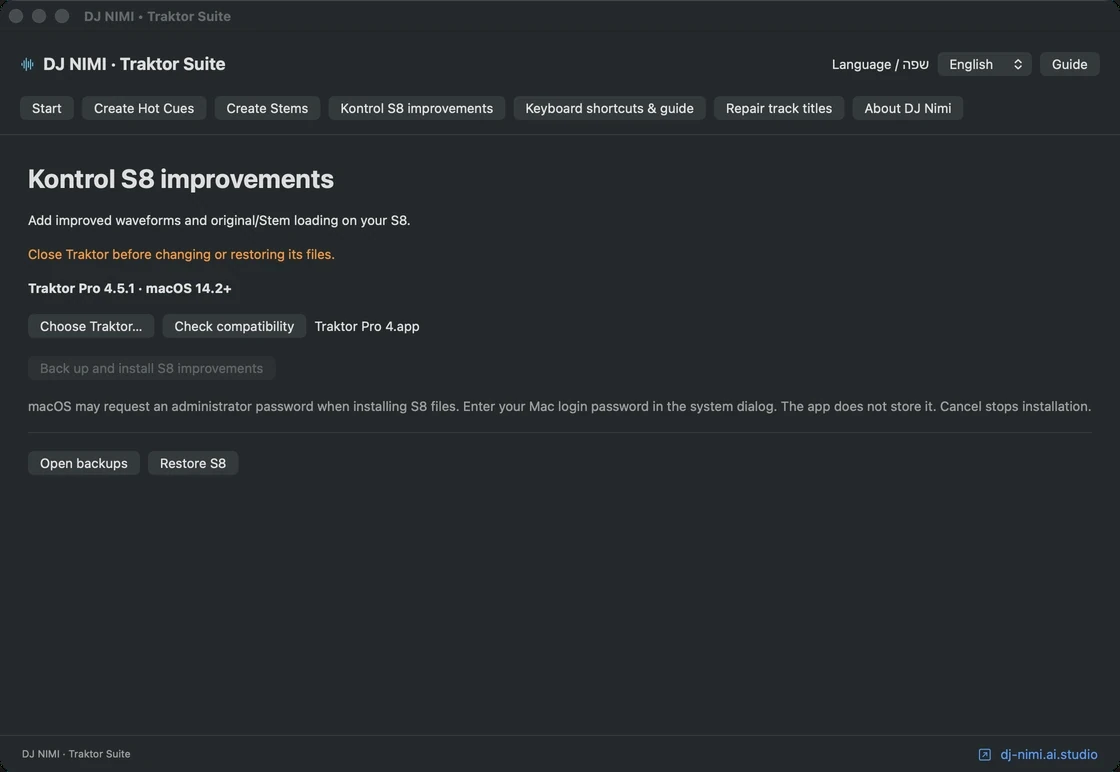
¿Qué aporta la modificación para Kontrol S8 de DJ Nimi?
La sección Kontrol S8 de DJ NIMI Traktor Suite reúne cambios opcionales para la visualización de formas de onda, la carga de Stems existentes y el control de sus partes mediante pads y encoder. Está pensada para una instalación concreta de Traktor y no es una actualización oficial de Native Instruments. Antes de instalarla, la Suite comprueba los archivos de la aplicación. Esa comprobación es esencial: que Traktor se abra correctamente no significa que sus recursos sean compatibles con una modificación.
La base compatible es Traktor Pro 4.5.1, build 21. Además de la versión, deben coincidir los hashes de los archivos originales o de una instalación modificada reconocida. Un hash permite comprobar el contenido exacto de un archivo; no basta con que su nombre sea el esperado. Una actualización posterior, un parche anterior o una personalización distinta pueden provocar que la instalación se rechace. No omitas esa comprobación ni copies archivos de otra versión para intentar continuar. Primero hay que identificar por qué el estado encontrado no coincide con el previsto.
¿Cargar un Stem es lo mismo que generarlo?
No. Con la modificación compatible y la preferencia de carga correspondiente, la acción normal de carga da prioridad a una versión Stem que ya existe. Al mantener Shift durante esa acción, se carga la grabación original. Así puedes elegir entre las partes separadas y la mezcla completa sin perder de vista que ambas proceden de la misma pista. El controlador no genera automáticamente los Stems que faltan: esa preparación debe realizarse antes en Traktor.
Para probarlo, utiliza una lista pequeña con una canción cuyo original y cuya versión Stem puedas reconocer fácilmente. Comprueba la fila seleccionada, el deck de destino y el audio que se ha cargado. Navegar por una carpeta no equivale a cargar una pista. Si utilizas una unidad externa, verifica también que esté conectada y que los archivos sigan en la ubicación esperada. Conserva el original como alternativa y ensaya ambas formas de carga antes de utilizarlas en directo.
¿Cómo funcionan los pads y el encoder?
En un deck con Stems cargados, Freeze permite seleccionar el modo específico de pads. Los pads 1–4 activan o desactivan el silencio de las cuatro partes. Los pads 5–8 permiten elegir la parte que quieres ajustar: mantén pulsado el pad correspondiente y gira el encoder de loop para cambiar su volumen. Si añades Shift, ajustas el filtro de esa parte. Comprueba siempre el modo activo, porque los mismos controles cumplen otras funciones en otros modos o tipos de deck.
Aprende los gestos por separado. Primero escucha cada parte, silénciala y vuelve a activarla. Después mantén pulsado uno de los pads inferiores y mueve el encoder suavemente para comprobar el nivel. Suelta el pad y verifica que el encoder recupera su función habitual. Por último, prueba el filtro con Shift. Escuchar el resultado y observar las pantallas de Traktor y del S8 es más fiable que deducir el estado únicamente por la posición de la mano o por lo que recuerdas de otro controlador.
¿Cambian los controles habituales de volumen de Stems?
Sí. La modificación desactiva las conexiones originales de los faders de volumen de Stems afectadas dentro de la ruta del S8. Por eso no debes dar por hecho que tu forma anterior de trabajar seguirá siendo idéntica. El nuevo acceso mediante pads y encoder puede resultar práctico, pero exige aprender otra combinación de controles. Los cambios se limitan a la ruta compatible del S8; no activan automáticamente el mismo comportamiento en el módulo compartido con el D2.
Antes de adoptarlo, repasa las acciones que necesitas durante una transición: seleccionar una parte, ajustar su nivel, salir del modo, cambiar de deck y cargar otra pista. Mantén a mano una transición sencilla con la mezcla completa mientras te acostumbras. Evita instalar modificaciones justo antes de una actuación. Que los archivos superen la comprobación de compatibilidad confirma que el instalador los reconoce, pero no sustituye el ensayo ni garantiza que el nuevo control te resulte cómodo en todas las situaciones.
¿Qué cambia en las formas de onda?
Los recursos modificados ajustan la presentación y la actualización de las formas de onda del S8, tanto para la mezcla completa como para las partes de un Stem. Al cargar una pista, algunos datos pueden estar disponibles en momentos distintos; los cambios de refresco buscan que la pantalla acompañe correctamente ese proceso. No se trata de un motor nuevo de análisis de audio ni de una corrección automática del beatgrid.
Utiliza la forma de onda como apoyo visual y confirma el resultado de oído. Una pantalla más clara no garantiza que un Hot Cue esté situado en el comienzo musical adecuado. Prueba varias cargas consecutivas, alterna originales y Stems y comprueba que la pantalla representa lo que está sonando. Si aparece una diferencia, anota la versión de Traktor, el paquete instalado y los pasos que la producen. Esa información permite distinguir un problema de visualización de otro relacionado con el archivo o la preparación de la pista.
¿Qué debes preparar antes de instalar?
Cierra Traktor antes de aplicar o restaurar los cambios. Guarda copias independientes de la colección y de los ajustes importantes, y comprueba qué instalación de Traktor ha seleccionado la Suite. Lee todos los mensajes de compatibilidad. Si macOS solicita autorización para modificar recursos protegidos de la aplicación, utiliza el diálogo del sistema. No compartas tu contraseña en comentarios, mensajes de soporte ni formularios del sitio.
Si ya utilizas otra modificación, conserva su instalador y su copia de seguridad. Puede ser necesario restaurar primero el estado correspondiente antes de aplicar un paquete diferente. No mezcles archivos de varias versiones ni sobrescribas recursos cuyo origen no conoces. Consulta los requisitos actuales y las instrucciones incluidas con el instalador descargado: el paquete que tienes en el ordenador puede no ser el mismo que aparece en una captura antigua. Una transición ordenada entre versiones facilita tanto la instalación como una posible recuperación.
¿Qué demuestran las pruebas con un S8 real?
DJ Nimi ha comunicado pruebas satisfactorias con su Kontrol S8. Es una referencia útil de uso real, pero no certifica todas las versiones del paquete, todos los Mac ni todas las configuraciones posibles. Tampoco conviene atribuir a una prueba un número de compilación o una variante visual que no se haya documentado. Las comprobaciones automáticas de instalación y restauración cubren situaciones concretas del software; no reemplazan una sesión completa con el controlador físico.
Haz tu propia prueba fuera de una actuación. Carga un Stem existente, carga su original con Shift y comprueba cada pad y cada gesto del encoder que vayas a usar. Cambia varias veces de pista y revisa la forma de onda. Después vuelve a tu flujo habitual y confirma que la configuración de audio sigue siendo la prevista. Guarda una nota con las versiones utilizadas y el resultado. Si más adelante actualizas Traktor, tendrás una referencia concreta con la que comparar.
¿Cómo se restauran los archivos originales?
El instalador conserva información de respaldo y comprueba el estado esperado antes de restaurar. Si un archivo ha cambiado después de la instalación, la restauración automática puede detenerse para evitar sobrescribir ese cambio. Esto puede ocurrir tras actualizar Traktor o instalar otra modificación. Conserva tanto los archivos actuales como la copia de seguridad correspondiente mientras investigas la diferencia. No fuerces la restauración sobre un estado desconocido.
Mantén Traktor cerrado durante el proceso. Después, ábrelo y comprueba los controles y la visualización habituales. Ensayar la recuperación antes de necesitarla es parte de una prueba responsable. No borres el instalador ni el respaldo porque la primera sesión haya funcionado: permiten volver a una configuración conocida y ayudan a averiguar si un fallo posterior procede de los recursos modificados, del controlador o de un archivo de audio.
¿Sirve también para otros controladores?
Esta modificación está dirigida al Kontrol S8 y a la instalación compatible indicada. No implica compatibilidad equivalente con D2, S4, otros controladores o futuras versiones de Traktor. Las herramientas de teclado, fuentes y preparación de pistas son funciones distintas, con sus propios requisitos. Compruébalas por separado para saber qué cambia cada una y evitar modificar toda tu configuración de una vez.
DJ NIMI Traktor Suite es una herramienta independiente, gratuita y experimental para Mac. Antes de descargarla debes aceptar que la utilizas bajo tu responsabilidad. Lee la guía de instalación, empieza con una lista pequeña y conserva tus copias de seguridad. La mejora más útil es la que entiendes, puedes ensayar y puedes revertir. Mantén disponible la reproducción del original y adopta únicamente los cambios que hagan tu preparación y tus sesiones más cómodas.
Fuentes y escucha
Preguntas y respuestas
¿Con qué versión de Traktor es compatible la modificación del S8?
La base compatible es Traktor Pro 4.5.1, build 21. También deben coincidir los hashes de los archivos originales o de una instalación reconocida; el número de versión por sí solo no basta.
¿La carga normal del S8 genera los Stems que faltan?
No. Da prioridad a una versión Stem ya existente. Shift junto con la acción de carga selecciona el original. Los Stems que falten deben prepararse por separado en Traktor.
¿Cómo se controlan las partes de un Stem con los pads?
En el modo específico, los pads 1–4 activan o desactivan el silencio. Mantén uno de los pads 5–8 y gira el encoder de loop para ajustar el volumen de esa parte; añade Shift para ajustar su filtro. Confirma primero el modo activo.
¿Se mantiene el control anterior mediante los faders de Stems?
La modificación desactiva las conexiones originales de los faders de volumen afectadas en la ruta del S8. Ensaya el nuevo control mediante pads y encoder antes de adoptarlo.
¿Las pruebas de DJ Nimi garantizan que funcionará en mi equipo?
No. Son una referencia de uso real en su S8, no una certificación de todas las versiones y configuraciones. Comprueba tu propia instalación fuera de una actuación.
¿Qué hago si falla la comprobación de archivos al instalar o restaurar?
Conserva el estado actual y la copia de seguridad correspondiente. Identifica la diferencia y utiliza el procedimiento de recuperación adecuado. No omitas la comprobación ni fuerces archivos desconocidos.



Comentarios, preguntas e ideas
Ayuda a mejorar Traktor Suite. Para informar de un fallo, indica la versión, macOS, el controlador y los pasos para reproducirlo.