
كيف تثبّت DJ NIMI Traktor Suite على Mac؟
دليل تثبيت الأداة التجريبية المجانية من DJ Nimi: التوافق، والنسخ الاحتياطية، والأذون، والاختبار الأول، واستعادة التغييرات.
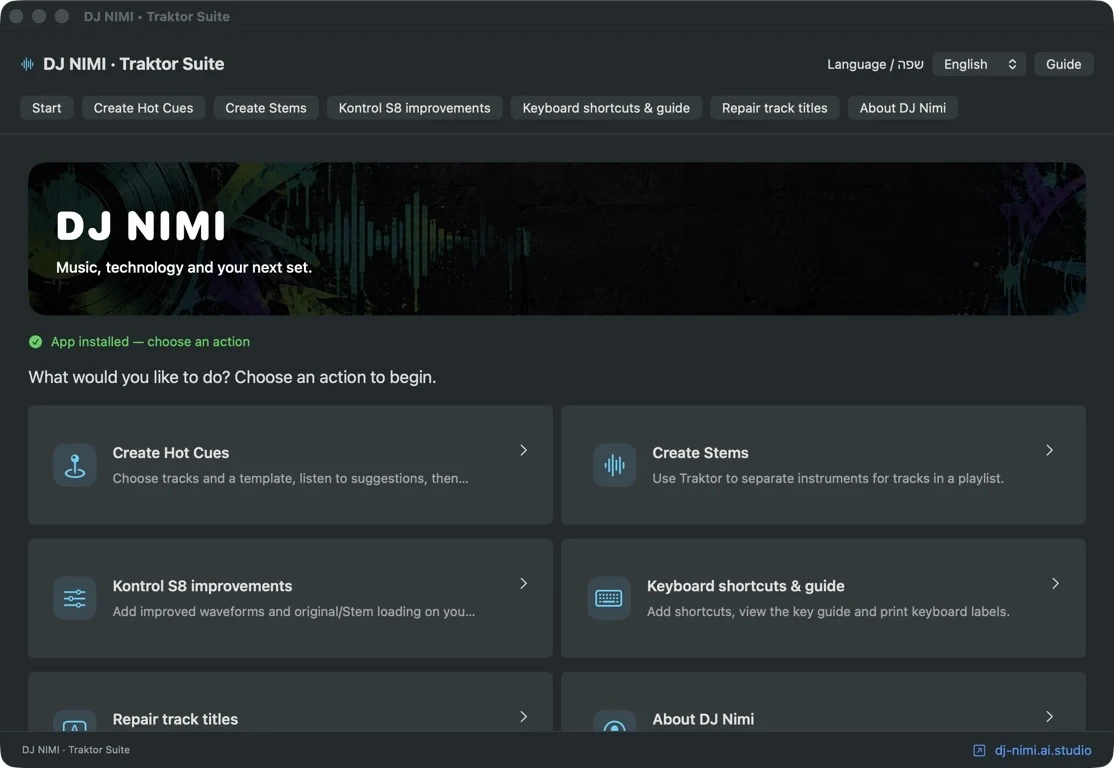
DJ NIMI Traktor Suite أداة مجانية ومستقلة لأجهزة Mac، تساعد في تجهيز مكتبة الموسيقى للعمل مع Traktor. تجمع الواجهة اقتراحات Hot Cues، وتنظيم إنشاء Stems بواسطة Traktor، وأدوات لوحة المفاتيح، وإصلاحات محددة لعرض أسماء المقاطع، وتعديلات متوافقة لموارد Kontrol S8. لا تتضمن الأداة برنامج Traktor أو ترخيصه، ولا تختار القرارات الموسيقية بدلاً منك. البداية المناسبة هي مهمة صغيرة يمكن مراجعتها: اختر بضعة مقاطع، افحص التغيير المقترح، احتفظ بنسخة احتياطية ثم استمع إلى النتيجة.
تجد ملف التثبيت الحالي ومتطلبات النظام في صفحة التنزيل المركزية. يصف هذا الدليل سير التحضير؛ وقد تختلف أسماء الأزرار وتفاصيل التوافق بين الإصدارات. قبل استبدال تثبيت موجود، أغلق Traktor واحتفظ بنسخ احتياطية مستقلة للمكتبة والإعدادات والتعديلات المثبتة. اقرأ التعليمات المرفقة بملف التثبيت الذي نزّلته فعليًا. إذا عدّلت موارد S8 من قبل، فقد تكتشف اختبارات التوافق اختلافات في الملفات. لا تنسخ موارد العرض بين الإصدارات ولا تتجاوز فحصًا فاشلًا. استخدم إجراء الاستعادة المطابق لنسختك الاحتياطية. ابدأ بعدة مقاطع خارج أي عرض، وافحص النتائج قبل توسيع التغيير إلى المكتبة. نجاح التثبيت وحده لا يثبت التوافق مع كل جهاز أو وحدة تحكم. احتفظ بملف التثبيت السابق ونسخته الاحتياطية حتى تنتهي من تقييم التحديث.
ما المتطلبات قبل تثبيت DJ NIMI Traktor Suite؟
تحتاج إلى جهاز Mac يعمل بنظام macOS 14.2 أو أحدث، وإلى نسختك المرخصة من Traktor. تتضمن الحزمة ملفات تشغيل لمعالجات Apple Silicon وIntel، لكن بناء البرنامج للمعماريتين لا يعني اختبار كل جهاز فعلياً. الإصدار المستهدف في فحص موارد Traktor هو Traktor Pro 4.5.1. تفحص تعديلات S8 الملفات نفسها، ولا تفترض أن جميع الإصدارات الأحدث متوافقة. فشل المطابقة سبب للتوقف وفهم المشكلة، وليس لتغيير أسماء الملفات حتى يمر الفحص.
لا يتوفر مثبت Windows في هذا الإصدار. لا تحتاج إلى تثبيت Python أو تشغيل أوامر Terminal لاستخدام التطبيق المجمّع. تتيح قائمة اللغة اختيار العبرية والإنجليزية والعربية والصينية المبسطة والهندية والإسبانية والبرتغالية والفرنسية والألمانية واليابانية. ترجمة واجهة التطبيق مسألة منفصلة عن دعم عرض أسماء المقاطع في Traktor. اختيار العربية للواجهة، مثلاً، لا يضمن تلقائياً اتصال الحروف واتجاهها على كل شاشة أو جهاز تحكم.
خصص وقتاً للتحضير خارج العروض والتسجيلات. صِل قرص الموسيقى وتأكد من إمكانية قراءة الملفات الصوتية المطلوبة. قد يبقى اسم المقطع ظاهراً في المكتبة رغم فصل القرص الذي يحتوي ملفه، ولذلك لا يكفي ظهور الاسم لإثبات توفر الصوت. راجع مساحة التخزين قبل إنشاء Stems، لأن الملفات المفصولة والملفات المؤقتة تحتاج إلى مساحة إضافية. ابدأ بعدد محدود من المقاطع المعروفة، ثم وسّع التجربة بعد التأكد من النتيجة.
ما الملفات التي ينبغي نسخها احتياطياً؟
احتفظ بنسخة مستقلة من مكتبة Traktor وإعداداتها وقوائم التشغيل المهمة قبل استخدام أي أداة تكتب فيها. تُحفظ المكتبة عادة في collection.nml، بينما توجد الإعدادات وتعيينات المفاتيح في ملفات منفصلة. حدد الملفات التي تستخدمها نسخة Traktor الحالية فعلاً؛ فقد تحتوي مجلدات الإصدارات القديمة نسخاً تبدو صحيحة لكنها لا تشمل عملك الأخير. احفظ النسخة الاحتياطية خارج المجلد المستهدف بالتغيير، مع تاريخ واسم واضحين.
ينشئ التطبيق نسخاً احتياطية لعمليات الكتابة المدعومة، لكنها لا تغني عن خطة استعادة مستقلة. إعادة مكتبة قديمة يمكن أن تلغي تعديلات أُجريت بعد تاريخ تلك النسخة. إذا أنشأت نقاط Cue ثم عدلت قائمة تشغيل، فقد يؤثر التراجع عن العملية الأولى في العمل اللاحق. لذلك يفحص التطبيق ما إذا كانت الملفات قد تغيرت، وقد يرفض استعادة قديمة لا يستطيع دمجها بأمان. الرفض هنا ليس دعوة لتجاوز الحماية يدوياً.
يمكن أن تتضمن التجربة الأولى ثلاثة مقاطع: مقطعاً دون Hot Cues معيّنة، وآخر له نقاط تريد الاحتفاظ بها، وثالثاً يظهر عنوانه بشكل صحيح. بهذه المجموعة تستطيع المقارنة بين الحالة الأصلية والنتيجة دون الاعتماد على الذاكرة. دوّن الملف المحدد والعملية المختارة ومكان النسخة الاحتياطية والنتيجة. هذه المعلومات تساعد في التشخيص أكثر من تكرار عدة تغييرات مختلفة دفعة واحدة.
كيف أثبّت التطبيق على Mac؟
اقرأ أولاً إشعار النسخة التجريبية بجوار التنزيل، ثم أكد فهمك للمخاطر. نزّل ملف DMG، وافتحه في Finder، وانسخ DJ NIMI Traktor Suite إلى Applications. شغّل النسخة الموجودة في Applications، بدلاً من الاعتماد على التطبيق داخل صورة القرص المفتوحة. يساعد الموقع الثابت أيضاً في التعرف على التطبيق عند مراجعة أذون macOS لاحقاً. احتفظ بالمثبت حتى تتأكد من الإصدار وتكمل اختباراً صغيراً.
الحزمة موقعة محلياً بتوقيع ad-hoc، ولم تخضع لتوثيق Apple المعروف باسم notarization. لذلك قد يمنع macOS فتحها. لا تعطّل Gatekeeper على مستوى الجهاز، ولا تنفذ أوامر مجهولة لإزالة الحماية، ولا تتجاهل تحذيراً يتعلق ببرمجيات ضارة. راجع المصدر ونوع الرسالة. إذا قررت الوثوق بهذه النسخة التجريبية، راجع تعليمات Apple الحالية لفتح تطبيق محدد عبر Privacy & Security. مطابقة SHA-256 تؤكد تطابق الملف مع النسخة المنشورة، لكنها لا تثبت أمان البرنامج.
عند التشغيل الأول، اقرأ أيضاً الإشعار داخل التطبيق. مجرد تثبيت Suite لا يطبق كل تعيينات لوحة المفاتيح، ولا يصلح جميع العناوين، ولا يعدل كل المقاطع. اختر وظيفة واحدة من شاشة البداية واتبع متطلباتها. تعرض الصورة في هذا الدليل واجهة النسخة التي جرى فحصها باللغة الإنجليزية؛ تختلف أسماء الأزرار بحسب اللغة التي تختارها، لكن ضرورة التحضير التدريجي ومراجعة النتائج لا تتغير.
هل يجب أن يكون Traktor مفتوحاً أم مغلقاً؟
أغلق Traktor قبل حفظ التغييرات في المكتبة أو الإعدادات أو التعيينات أو موارد التطبيق. عندما يبقى البرنامج مفتوحاً، قد يحتفظ بنسخة أقدم في الذاكرة ثم يكتبها لاحقاً إلى القرص. افتحه بعد التغيير وافحص النتيجة المطلوبة. إيقاف التشغيل الصوتي أو إغلاق نافذة الإعدادات لا يعادل الخروج الكامل من التطبيق.
إنشاء Stems هو الاستثناء المهم. تستخدم الأداة عملية الفصل الأصلية داخل Traktor، ولذلك يجب أن يكون Traktor مفتوحاً، مع توقف جميع المشغلات، وتعطيل Cruise، وإيقاف التسجيل. احفظ المكتبة أولاً. أبقِ قائمة التشغيل المحددة ظاهرة، ولا تنتقل إلى تطبيق آخر أثناء تنفيذ الطابور. تتوقف الأتمتة إذا فقد Traktor التركيز. إيقاف الأداة لا يلغي بالضرورة مهمة فصل سبق أن استلمها Traktor.
لماذا تطلب أداة Stems أذوناً للنظام؟
تستخدم أداة Stems المدمجة صلاحية إمكانية الوصول Accessibility لإرسال اختصار لوحة المفاتيح إلى Traktor. لا تحتاج النسخة الحالية إلى تسجيل الشاشة Screen Recording أو التعرف الضوئي على النصوص OCR، ولا تفتح أداة مساعدة منفصلة. امنح الصلاحية للتطبيق الذي تشغله من مجلد التطبيقات، ثم تحقق من عمل الاختصار على مقطع واحد. لا تمنح صلاحيات إضافية بناءً على تعليمات تخص نسخة قديمة.
تبقى قائمة التشغيل والصف الأول وعدد الصفوف من اختيارك؛ لا تتعرف الأداة إلى هوية المقاطع ولا تتحقق من اكتمال ملفات Stems. يستخدم Traktor محركه المحلي للفصل. افحص حالته والنتائج بعد إرسال الطلبات، ولا تعتبر عدّاد Suite دليلاً على انتهاء المعالجة. كما يجب فحص مساحة القرص بنفسك قبل البدء.
أي وظيفة أجرب أولاً؟
عند تجربة Hot Cues، اختر مجموعة صغيرة ذات Beatgrid واحد صالح، وافحص الاقتراحات قبل الحفظ. وضع الاحتفاظ بالموجود يملأ الخانات المتاحة، بينما يمكن لوضع الاستبدال حذف نقاط Cue والحلقات المعيّنة. لا يعرف أي وضع كيف تخطط للمزج مثلما تعرفه بالاستماع. راجع بدايات الجمل الموسيقية والمقدمات الهادئة ونهايات المقاطع، ولا تعتمد موضعاً لمجرد تطابقه مع خط في الشبكة.
لإنشاء Stems، ثبّت أولاً تعيين الاختصار الأساسي وفق تعليمات التحضير. بعدها افتح Traktor، وامسح البحث، وحدد الصف الأول فقط في القائمة المطلوبة، وأدخل عدد الصفوف بدقة مع إبقاء التركيز على جدول المقاطع. ترسل الأداة طلباً كل ثانية افتراضياً، بما في ذلك المقاطع التي لديها Stems، ولا تنتظر انتهاء كل مهمة. تنظم Suite عملية الفصل الأصلية؛ فهي لا توفر نموذج فصل مختلفاً ولا تضمن صوتاً أنقى للغناء. استمع إلى النتائج واحتفظ بالمقطع الأصلي عندما تجعل آثار الفصل الانتقال الموسيقي أقل جودة.
عند إصلاح عرض العناوين، ابدأ بفحص تغطية الخط. الحروف المفقودة، وترتيب العبرية المعكوس، والحروف العربية غير المتصلة مشكلات مختلفة. يغيّر الإصلاح المدعوم قيم TITLE في المكتبة، وليس أسماء الملفات الصوتية. قد يتغير سلوك البحث أو مزامنة البيانات الوصفية بعد تحويل العنوان. اترك العناوين السليمة دون تعديل، واستخدم اختبار العرض العربي قبل إجراء تحويل على مجموعة كبيرة من المقاطع.
بالنسبة للوحة المفاتيح وموارد S8، اقرأ معاينة التغييرات بعناية. التعيين الأساسي وملف الأداء الاختياري لا يتصرفان بالطريقة نفسها: ملف الأداء يستبدل تعيينات لوحة المفاتيح الموجودة، وليس مجرد إضافة صغيرة إليها. تتطلب تعديلات S8 ملفات مطابقة بدقة. اجتياز فحص برمجي لا يثبت اختبار جهاز التحكم وواجهة الصوت وبيئة العرض الحي الخاصة بك معاً.
كيف أتأكد من نجاح التثبيت والتحضير؟
تحقق أولاً من فتح التطبيق من Applications ومن ظهور الإصدار المتوقع في معلومات الحزمة. نفذ بعد ذلك عملية تحضير صغيرة واحدة. افتح Traktor من جديد عندما تتطلب العملية ذلك، وحمّل المقاطع المختبرة وافحص النتيجة في المتصفح والمشغل الفعليين. بالنسبة لنقاط Cue، استمع حول موضع العلامة. وبالنسبة لإصلاح العنوان، ابحث عن المقطع مرة أخرى. ولـStems، حمّل النسخة الناتجة وقارنها بالأصل عند مستوى صوت مناسب.
إذا اختلفت النتيجة عن المعاينة، توقف عن توسيع المجموعة. سجّل العملية والرسالة الظاهرة، واحتفظ بالنسخة الاحتياطية، وتأكد من اختيار المكتبة والإعدادات الصحيحتين. إعادة كتابة المكتبة بأكملها مراراً ليست طريقة مناسبة لحل نتيجة غير مفهومة. نجاح التجربة الأولى يعني الوصول إلى تغيير تستطيع شرحه والتراجع عنه، وليس الوصول إلى أكبر عدد من المقاطع المعدلة.
كيف أستعيد التغييرات أو أزيل Suite؟
استخدم إجراء الاستعادة والنسخة الاحتياطية المطابقين للعملية التي نفذتها، مع إغلاق Traktor عندما يلزم ذلك. قد يرفض التطبيق الاستعادة إذا تغيرت الملفات منذ العملية المسجلة. لا تكتب فوق تلك التعديلات اللاحقة دون فهم ما ستفقده. قد تحتاج إلى الحزمة السابقة لاستعادة تعديل موارد سابق، لأن التحقق يعتمد على هوية التعديل نفسه. احتفظ بالمثبتات المختلفة مع النسخ الاحتياطية المناسبة لها.
حذف تطبيق Suite لا يتراجع تلقائياً عن تغييرات سبق حفظها في Traktor. إذا أردت العودة إلى الحالة السابقة، استعد المكتبة أو الإعدادات أو الموارد أولاً حسب الحاجة. الخط الاختياري المثبت لحساب المستخدم منفصل أيضاً: استعادة تفضيل الخط لا تحذف ملف الخط. راجعه من خلال Font Book إذا لم تعد تحتاج إليه، وأزل أذون الأداة المساعدة من إعدادات النظام عند الاقتضاء. احتفظ بالنسخ المستقلة حتى تتأكد من عودة سير العمل المعتاد.
يشارك DJ Nimi هذه الأداة لتسهيل أعمال التحضير المتكررة وترك مساحة أكبر للاهتمام بالموسيقى. تعامل معها كمساعد ضمن خطوات واضحة: التحضير، والمعاينة، والنسخ الاحتياطي، والتنفيذ، والتحقق. إنها برمجيات تجريبية تُقدَّم كما هي، دون وعد بالتوافق أو التشغيل المتواصل أو استعادة كل تغيير. استخدمها على مسؤوليتك وخارج العرض الحي، واحتفظ بالقرار الموسيقي النهائي لأذنيك وخبرتك.
المصادر والاستماع
أسئلة وأجوبة
هل DJ NIMI Traktor Suite مجانية، وهل تشمل Traktor؟
تنزيل Suite التجريبية مجاني. إنها أداة مستقلة وغير رسمية، ولا تتضمن Traktor أو ترخيصه. احصل على Traktor بصورة منفصلة من Native Instruments.
هل يعمل هذا الإصدار على Windows؟
لا. هذا الإصدار مخصص لنظام macOS 14.2 أو أحدث. يتضمن ملفات تشغيل لمعالجات Apple Silicon وIntel، لكن لم تُختبر جميع الأجهزة. لا يتوفر مثبت Windows.
هل أحتاج إلى Python أو Terminal للتثبيت؟
لا. افتح صورة القرص وانسخ التطبيق إلى Applications ثم شغّل تلك النسخة. الحزمة غير موثقة لدى Apple؛ راجع تحذيرات macOS ولا تعطّل حماية النظام بشكل عام.
هل يمكن استخدامه أثناء عرض موسيقي حي؟
لا. استخدمه للتحضير قبل العرض. أغلق Traktor قبل حفظ تغييرات المكتبة والإعدادات والموارد. إنشاء Stems يحتاج إلى Traktor مفتوحاً مع توقف التشغيل الصوتي وCruise والتسجيل.
هل تؤدي إزالة Suite إلى استعادة المكتبة تلقائياً؟
لا. حذف التطبيق لا يلغي التغييرات السابقة. استخدم النسخة الاحتياطية وإجراء الاستعادة المطابقين أولاً عند الحاجة. قد تُرفض الاستعادة إذا تغيرت الملفات منذ العملية.
هل تضمن النسخة الاحتياطية استعادة كل تغيير؟
لا. احتفظ بنسخ مستقلة وابدأ بمجموعة صغيرة. قد لا تتضمن النسخة تعديلات لاحقة، ويرفض التطبيق بعض عمليات الاستعادة القديمة لتجنب الكتابة فوق تغييرات لا يستطيع دمجها بأمان.



تعليقات وأسئلة وأفكار
ساهم في تطوير Traktor Suite: ما الذي نجح وما الذي ينقص؟ عند الإبلاغ عن خطأ، اذكر إصدار التطبيق وmacOS ووحدة التحكم وخطوات تكرار المشكلة.