
Como preparar Stems de uma playlist no Traktor com DJ Nimi
Use a ferramenta integrada para enviar pedidos de Stems: Acessibilidade, primeira linha, quantidade de faixas e pausa entre comandos, incluindo Stems existentes.
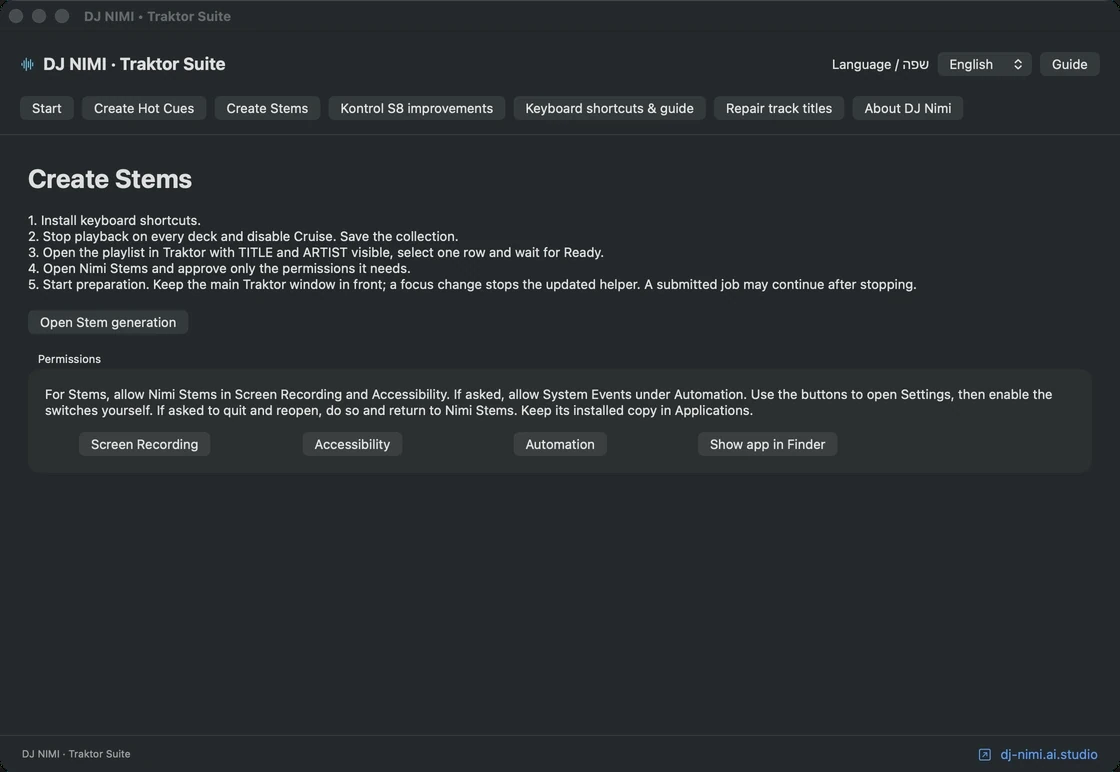
Como preparar Stems de uma playlist com menos ações repetidas?
A ferramenta integrada do DJ NIMI Traktor Suite percorre uma lista visível e envia ao Traktor a ordem de gerar Stems para cada linha informada. O Traktor separa o áudio e gerencia sua própria fila. A Suite não fornece outro modelo, não melhora o algoritmo e não substitui a licença necessária do Traktor. Sua função é reduzir a repetição de comandos durante a preparação, dentro da própria aplicação.
No fluxo atual, você informa a quantidade de linhas, seleciona a primeira e inicia o envio. O intervalo padrão entre pedidos é de um segundo. A ferramenta não espera cada música terminar antes de seguir e não verifica os arquivos gerados. O fim do envio, portanto, não significa o fim da separação. Comece com poucas faixas para observar a resposta do seu computador e a fila do Traktor antes de preparar uma seleção maior.
O que mudou em relação ao assistente antigo?
O modo atual não usa reconhecimento de texto e não precisa de Gravação de Tela. Também não abre um programa auxiliar para ler títulos, identificar a playlist ou acompanhar logs do Traktor. Ele envia comandos de teclado com a permissão de Acessibilidade do macOS. Instruções antigas sobre OCR, identificação automática ou espera por cada arquivo concluído não descrevem este funcionamento.
Essa simplificação deixa algumas verificações com você. É necessário escolher a lista correta, informar o número exato de linhas visíveis e manter o foco na tabela. A ferramenta não confirma automaticamente a identidade de cada faixa nem se a quantidade digitada corresponde à seleção. Ela não faz um inventário da coleção: executa um percurso de teclado no contexto que você preparou. Entender esse limite é fundamental para evitar pedidos inesperados.
Como instalar a combinação necessária?
Guarde uma cópia da coleção e dos ajustes importantes. Feche o Traktor antes de instalar o mapeamento básico da Suite, que inclui Control+Shift+F12 para gerar Stems. Leia os conflitos de teclado indicados antes de aplicar. O perfil opcional de performance não inclui essa combinação e substitui os mapeamentos de teclado; confira qual configuração está instalada antes de iniciar o lote.
Depois abra o Traktor. Ele precisa estar em execução para receber as ordens. Pare todos os decks, desative Cruise e interrompa a gravação. Essas condições fazem parte do fluxo de preparação da Suite; não significam que o próprio Traktor nunca possa gerar Stems durante a reprodução. Aqui a prioridade é um contexto estável para navegar e enviar comandos, fora de uma apresentação para o público.
Qual permissão o macOS exige?
Autorize Acessibilidade para a aplicação que você está usando, conforme a indicação da Suite e o painel de privacidade do macOS. Esse acesso permite enviar as ações de teclado necessárias. Não habilite Gravação de Tela por causa deste recurso: ele não lê a janela com OCR. Também não é necessário instalar um assistente externo para executar cada lote.
Se uma autorização antiga estiver vinculada a outra cópia da aplicação, confira se a instalação atual é a autorizada. Siga a orientação de reabrir o programa quando necessário. Evite alterar permissões do sistema sem relação com o problema ou compartilhar senhas para resolver o acesso. Faça uma tentativa curta depois da configuração e observe se o Traktor recebe a ordem na linha selecionada. Ter permissão não confirma que a seleção esteja correta.
Como preparar a playlist?
Abra a lista desejada e limpe a busca que possa estar filtrando suas faixas. Confira a ordem e conte as linhas que pretende percorrer. Selecione somente a primeira linha, não todas as músicas. Deixe o foco do teclado na tabela de faixas, fora do campo de pesquisa e de outras janelas. Na Suite, informe a quantidade exata de linhas visíveis que deseja processar.
Não altere ordenação, filtro ou seleção durante o envio. A ferramenta avança por linhas, sem ler os nomes e compará-los com a coleção. Uma quantidade incorreta pode solicitar material fora do percurso pretendido ou repetir ações ao alcançar o final. Confira também a disponibilidade dos arquivos originais e mantenha unidades externas conectadas. Essa preparação manual substitui verificações de identidade que o modo simplificado não realiza.
O intervalo de um segundo é o tempo de processamento?
Não. É a pausa padrão entre solicitações. Depois de enviar a ordem para uma linha, a ferramenta aguarda esse intervalo antes de continuar. O Traktor pode permanecer processando muito depois de a Suite concluir o envio. A duração da separação depende do equipamento, das gravações e do trabalho administrado pelo Traktor, não apenas da velocidade com que os atalhos são enviados.
Observe um lote pequeno antes de aumentar a quantidade. Reduzir a pausa não torna automaticamente o processamento de áudio mais rápido. Mantenha o computador disponível para essa tarefa e evite ações que mudem o destino do teclado. Se a interface responder de forma inesperada, interrompa o envio e confira o que já entrou na fila antes de repetir. Recomeçar sem revisar pode acrescentar pedidos duplicados.
Faixas que já têm Stems são ignoradas?
Não. A versão atual solicita todas as linhas do percurso, inclusive músicas com Stems existentes e entradas duplicadas. Ela pode pedir novamente a geração de material já preparado. Não existe nesse fluxo uma verificação automática para pular arquivos prontos ou deduplicar a lista. Se quiser excluir determinadas músicas, organize uma playlist apropriada antes de começar.
Considere esse comportamento ao planejar armazenamento e tempo. Uma linha contada pela Suite não significa que aquela faixa precisava de uma nova separação. Conserve os originais e acompanhe a resposta do Traktor. Depois de uma interrupção, repetir o lote inteiro envia novamente as ordens anteriores. Confira o ponto em que o envio parou e prepare conscientemente o próximo percurso em vez de presumir uma retomada inteligente.
A ferramenta verifica espaço livre ou conclusão dos arquivos?
Não neste modo. Ela não monitora espaço livre, logs do Traktor ou validade das saídas. O contador representa pedidos enviados. Não certifica que todas as solicitações foram aceitas nem que a separação terminou. Use o estado do Traktor e a verificação posterior das faixas para confirmar o resultado real da preparação.
Confira o disco antes de um lote grande e deixe margem para o áudio gerado e o trabalho temporário. Evite repouso do computador ou desconexão de unidades necessárias. Não há um tempo fixo por música ou uma previsão universal de espaço para qualquer biblioteca. Testar gravações representativas no seu Mac oferece uma referência melhor do que interpretar o contador como uma medida de arquivos prontos. Mantenha backups da coleção e do áudio que você precisa preservar.
O que acontece se eu trocar de janela ou parar o envio?
Se o Traktor perder o foco, as novas solicitações são interrompidas. O envio não recomeça automaticamente ao voltar à janela. Confira a linha selecionada, a lista e o estado da fila antes de iniciar outra execução. Retornar ao Traktor não prova que o contexto permaneceu igual. Enquanto a ferramenta estiver enviando comandos, evite usar o Mac para atividades que tomem o foco.
Parar a Suite também não cancela necessariamente as tarefas que o Traktor já recebeu. Elas podem continuar na fila. Se precisar interromper a separação, verifique os controles e o estado do próprio Traktor. Antes de tentar novamente, diferencie o que ainda não foi solicitado, o que está pendente e o que já terminou. Essa revisão evita sobrecarregar a preparação com pedidos repetidos por falta de clareza sobre a interrupção.
Como confirmar que os Stems servem para tocar?
Quando o Traktor terminar, carregue as faixas e ouça as partes que pretende usar. Confira vocais expostos, bateria nas viradas e baixo nas transições. Artefatos podem ficar evidentes apenas quando uma parte é isolada. Mantenha a gravação original como alternativa e ensaie a passagem entre as músicas. Um arquivo presente no disco não garante que todas as suas partes sejam musicalmente úteis.
O DJ NIMI Traktor Suite é gratuito, independente e experimental para Mac. A página de download pede confirmação de uso por sua conta e risco. Leia a orientação de instalação e comece com uma playlist pequena. O objetivo é economizar ações repetitivas sem perder a distinção entre o que a Suite envia e o que você precisa confirmar no Traktor antes de uma apresentação.
Fontes e escuta
Perguntas e respostas
A Suite separa o áudio?
Não. Ela envia ordens ao Traktor, que faz a separação e administra sua fila. Não fornece outro algoritmo nem substitui a licença do Traktor.
Preciso de OCR ou Gravação de Tela?
Não. A ferramenta integrada usa Acessibilidade para enviar comandos de teclado. Não lê títulos por OCR nem abre um assistente externo.
Devo selecionar todas as faixas?
Não. Limpe a busca, abra a playlist e selecione apenas a primeira linha. Mantenha o foco na tabela e informe a quantidade exata de linhas do percurso.
A ferramenta espera cada música terminar?
Não. Envia pedidos com o intervalo configurado, de um segundo por padrão. O Traktor continua processando sua própria fila.
Músicas com Stems existentes são puladas?
Não. Todas as linhas recebem a solicitação, inclusive Stems existentes e duplicatas. Pode ocorrer uma nova geração de material já preparado.
O contador confirma arquivos concluídos?
Não. Ele conta pedidos enviados. A Suite não verifica saídas, logs ou espaço livre nesse modo. Confira os resultados no Traktor.
O envio volta sozinho depois de trocar de janela?
Não. A perda de foco do Traktor interrompe novas solicitações. Revise a seleção e a fila antes de iniciar outro lote.
Parar a Suite cancela os trabalhos do Traktor?
Não necessariamente. Pedidos já enviados podem continuar. Use os controles do Traktor e confira seu estado se precisar cancelar o processamento.



Comentários, perguntas e ideias
Ajude a melhorar o Traktor Suite. Ao relatar um erro, informe a versão, macOS, controlador e passos para reproduzi-lo.