
Atalhos de teclado no Traktor: guia dos mapeamentos de DJ Nimi
Compare o mapeamento básico e o perfil de performance, aprenda os comandos dos decks e confira Hotcues, layout de teclado e backups antes de tocar.
Como os atalhos ajudam na preparação e na mixagem?
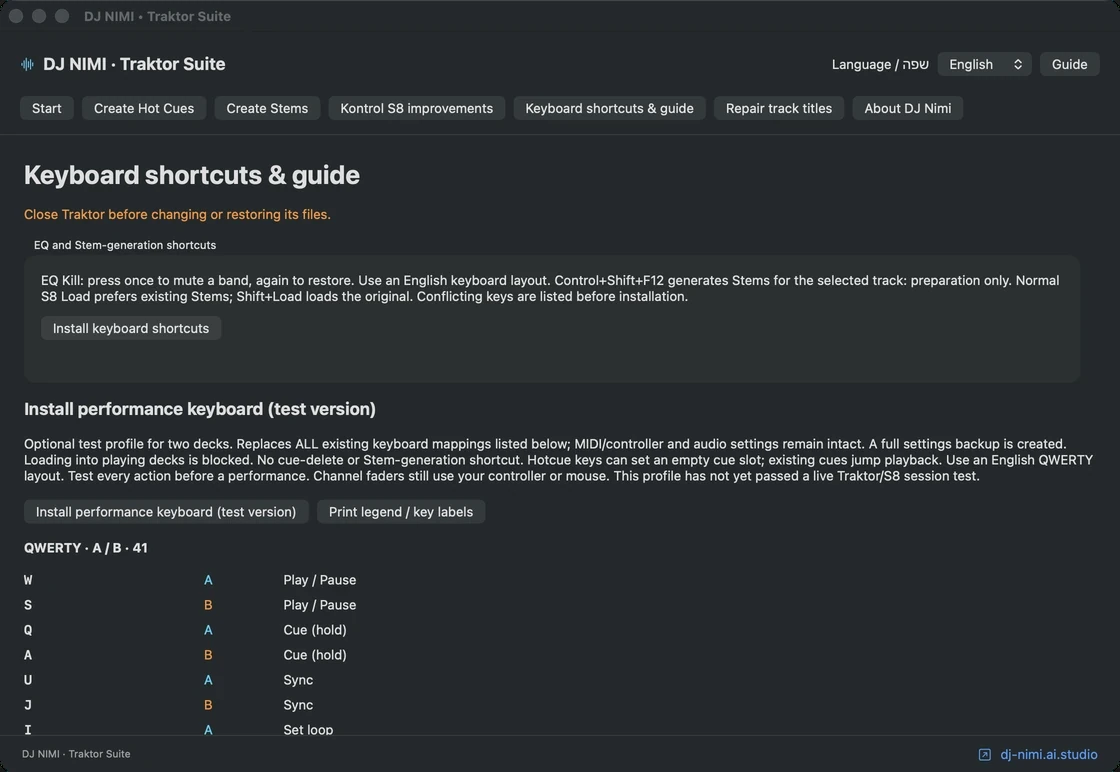
Atalhos de teclado podem reduzir movimentos repetitivos entre o navegador, os controles de reprodução e os pontos Cue. Eles funcionam melhor quando você conhece sua finalidade e resposta. O DJ NIMI Traktor Suite oferece um mapeamento básico para algumas tarefas e um perfil opcional de performance com dois decks. São opções diferentes, com efeitos diferentes sobre suas configurações. Escolha conforme a tarefa, não apenas pela quantidade de comandos disponíveis.
O mapeamento básico inclui EQ Kill nos decks A e B e a combinação usada para solicitar Stems. O perfil de performance acrescenta reprodução, Cue, Hotcues, loops e navegação. Ele é experimental e não se instala automaticamente. A legenda ajuda a localizar os comandos, mas não substitui o teste dentro do seu Traktor. Aprenda um grupo pequeno de funções antes de depender de uma distribuição nova durante uma apresentação.
O mapeamento básico mantém minhas teclas atuais?
Ele integra suas atribuições às configurações existentes e informa conflitos relevantes. Algumas atribuições conflitantes podem ser removidas para que a mesma combinação não execute ações incompatíveis. Portanto, integrar não significa preservar absolutamente tudo sem mudanças. Leia o resumo e guarde um backup antes de aplicar. Verifique principalmente as teclas que você já personalizou e utiliza com frequência.
Feche o Traktor durante a instalação do mapeamento. Uma sessão aberta pode manter configurações antigas na memória e gravá-las depois sobre o resultado. Ao reabrir, teste as novas combinações e os comandos anteriores que precisam continuar disponíveis. Se você usa teclado junto com controladores, avalie o conjunto real de dispositivos em vez de testar cada arquivo isoladamente e presumir que tudo permanecerá igual.
O que o perfil de performance substitui?
O perfil opcional substitui todos os mapeamentos de teclado existentes. Ele foi projetado para preservar mapeamentos MIDI e configurações de áudio, mas a distribuição anterior de teclas não fica ativa como uma segunda camada. Exporte ou copie os ajustes importantes e entenda a restauração antes de instalá-lo. Não o trate como um pequeno complemento que necessariamente convive com todos os seus atalhos.
Essa diferença também importa para Stems. O perfil de performance não contém a ordem de geração presente no mapeamento básico. Depois de trocar de perfil, confirme quais comandos estão instalados antes de iniciar outra tarefa. Separar preparação e performance pode tornar o trabalho mais claro, desde que você saiba qual configuração está ativa e não espere encontrar nela uma função que pertence à outra.
Qual layout de teclado devo selecionar?
As combinações documentadas usam inglês QWERTY. Confira a fonte de entrada do macOS, principalmente se alterna para hebraico, árabe ou outro idioma ao pesquisar músicas. A letra impressa na tecla não garante o caractere produzido pelo layout ativo. Teste a combinação dentro do Traktor e mantenha a legenda por perto enquanto aprende. Se a resposta for inesperada, volte ao controle habitual e identifique a causa.
Observe também o foco. Quando o cursor está no campo de busca, uma letra pode digitar texto em vez de executar a ação de performance esperada. Pratique sair da busca e retornar ao contexto correto antes de usar comandos de reprodução. Não descubra essa diferença pela primeira vez com uma faixa tocando para o público. Saber qual elemento recebe o teclado é parte de um fluxo confiável.
Quais teclas controlam reprodução, Cue e Sync?
W corresponde a Play/Pause no deck A e S no deck B. Q é o controle Cue mantido do deck A; A é o equivalente do deck B. U e J acionam Sync nos decks A e B, respectivamente. Carregue duas faixas conhecidas, confira os decks e teste um comando de cada vez em volume moderado. Observe a tela após cada ação, sem depender apenas da memória muscular.
As teclas 1–8 controlam os Hotcues do deck A, e Shift com os mesmos números controla o deck B. Uma posição ocupada recupera seu Cue; uma vazia pode criar um ponto na posição atual. Portanto, nem toda pulsação é uma consulta sem alteração. O perfil não inclui Cue Delete, mas criar um marcador também modifica a coleção. Teste os dois casos com material de ensaio e confira o resultado antes de salvar.
Como funcionam os loops e o tempo bend?
I corresponde a Loop Set no deck A e K no deck B. Shift+I e Shift+K controlam Loop Active no deck correspondente. Entenda a diferença entre definir um loop e alternar sua ativação. Verifique o comprimento selecionado e a posição de reprodução. O atalho facilita executar a ordem, mas não escolhe uma duração musicalmente adequada nem garante que o trecho forme uma frase útil.
T e G aplicam tempo bend negativo nos decks A e B; com Shift, o ajuste é positivo. Trata-se de uma correção momentânea da relação temporal entre faixas, não de uma estratégia permanente de BPM para o set. Pratique ajustes pequenos e ouça a resposta. Beatgrid e Sync podem ajudar, mas não dispensam conhecer o comando. Evite combinar várias teclas desconhecidas enquanto tenta entender um comportamento.
Como pesquisar e carregar faixas?
As setas para cima e para baixo percorrem o navegador. Command+F abre a busca. Shift+seta esquerda carrega a seleção no deck A; Shift+seta direita carrega no deck B. Confira a linha e o destino. O perfil habilita a proteção contra carregamento em um deck que está tocando, mas você ainda precisa verificar o estado e ensaiar a operação no deck correto.
Outros controladores e mapeamentos podem ter comportamentos próprios. Teste sua configuração completa e confirme que a proteção permanece ativa após alterações posteriores. Mantenha mouse ou controlador disponíveis durante o aprendizado. Se um atalho não responder, revise foco, idioma de entrada e mapeamento antes de pressionar várias teclas em sequência. Uma pausa para conferir o contexto costuma ser mais simples do que desfazer comandos incertos.
Para que servem os comandos EQ Kill?
R, F e V controlam o corte de agudos, médios e graves do deck A. Y, H e N fazem o mesmo no deck B. São comandos de alternância: uma pulsação ativa o corte e outra muda novamente o estado. Observe o indicador no Traktor e ouça o resultado. Sem a posição física de um botão para lembrar você, é fácil deixar uma banda cortada por engano.
EQ Kill afeta uma faixa de frequências da mixagem completa, não um instrumento isolado. Cortar graves pode reduzir tanto o baixo quanto o bumbo; cortar médios pode atingir vozes e vários instrumentos. Use a função com um objetivo musical e confira o estado antes da próxima transição. O volume do canal continua a ser operado pelo mouse ou controlador neste perfil. Não há um atalho correspondente para toda função do mixer.
Onde fica a ordem de geração de Stems?
Control+Shift+F12 pertence ao mapeamento básico e solicita Stems para a faixa selecionada. O perfil de performance deixa essa função de fora. Instale o mapeamento adequado com o Traktor fechado e confirme sua presença antes de usar a ferramenta integrada de lote. Substituir as atribuições de teclado por outro perfil pode retirar essa combinação.
Para executar o lote, abra o Traktor com todos os decks, Cruise e gravação parados. A ferramenta atual usa Acessibilidade para enviar comandos; não precisa de OCR ou gravação de tela. Consulte o guia de Stems para preparar a playlist, selecionar a primeira linha e informar a quantidade de faixas. O contador registra solicitações enviadas, não confirma que os arquivos já foram gerados. Acompanhe o processamento no próprio Traktor.
Como ensaiar e restaurar a configuração?
Comece por reprodução e Cue; acrescente navegação, um Hotcue conhecido e um loop simples. Teste separadamente a criação em uma posição vazia. Confira o layout inglês e o foco sempre que mudar de contexto. Anote os comandos que você verificou. Testes estruturais do mapeamento não garantem a resposta em todas as instalações, e uma experiência positiva com o S8 não certifica automaticamente cada função do teclado.
Antes de restaurar, feche o Traktor e considere os ajustes feitos desde a instalação. Se a verificação detectar diferenças, preserve a configuração atual e o backup em vez de sobrescrever trabalho recente. Reabra e teste o resultado. A Suite é gratuita, independente e experimental para Mac, com confirmação de uso por sua conta e risco antes do download. Aprenda gradualmente: um bom atalho reduz a hesitação sem tirar sua atenção do deck, da seleção e das possibilidades de recuperação.
Fontes e escuta
Perguntas e respostas
O perfil de performance preserva meus atalhos atuais?
Não. Ele substitui todos os mapeamentos de teclado. Mapeamentos MIDI e configurações de áudio ficam fora dessa substituição. Guarde um backup e revise as alterações antes de instalar.
Qual layout os atalhos usam?
Inglês QWERTY. Confira a fonte de entrada e o foco: no campo de busca, uma tecla pode inserir texto em vez de executar uma ação.
Pressionar um Hotcue vazio pode alterar a coleção?
Sim. Uma posição vazia pode criar um Cue no ponto atual; uma ocupada recupera o marcador. Teste os dois comportamentos com faixas de ensaio.
O perfil de performance inclui geração de Stems?
Não. Control+Shift+F12 pertence ao mapeamento básico. Verifique qual perfil está instalado antes de usar a ferramenta de lote.
Cada comando foi testado em todas as configurações de Traktor?
Não. As verificações estruturais não substituem o teste dentro do programa. Ensaie os comandos no seu próprio equipamento antes de uma apresentação.
EQ Kill equivale a silenciar um Stem?
Não. EQ Kill corta uma banda de frequências da mixagem; Stems controlam grupos musicais separados. Ouça o resultado e confira quais controles ficaram ativos.

Comentários, perguntas e ideias
Ajude a melhorar o Traktor Suite. Ao relatar um erro, informe a versão, macOS, controlador e passos para reproduzi-lo.