
Stems für eine Traktor-Playlist mit DJ Nimi vorbereiten
Sende Anfragen mit einer Sekunde Standardabstand. Prüfe Berechtigung, erste Zeile, Trackzahl und Ergebnisse; vorhandene Stems werden ebenfalls angefordert.
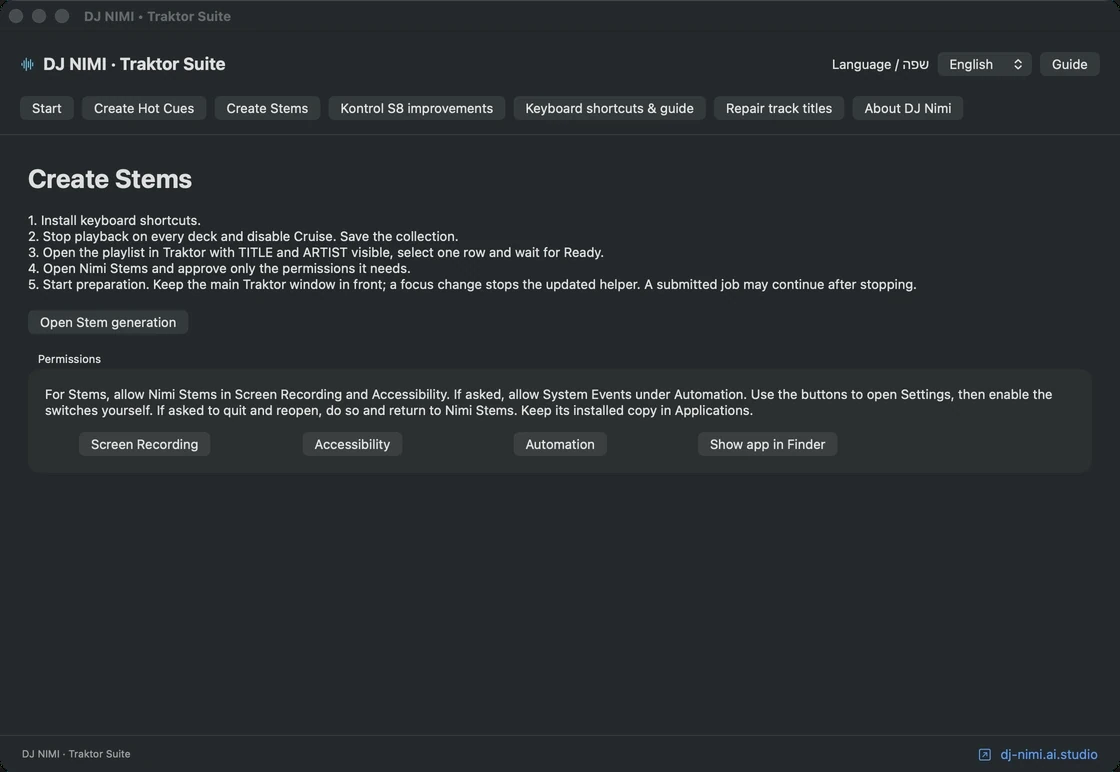
Wie bereitest du eine Playlist mit weniger wiederholten Klicks vor?
DJ NIMI Traktor Suite kann in einer Traktor-Playlist nacheinander Generierungsbefehle senden. Traktor übernimmt die Audiotrennung, die Warteschlange und die Ausgabedateien. Die Suite liefert keinen eigenen Trennungsalgorithmus und ersetzt keine Traktor-Lizenz. Im aktuellen integrierten Werkzeug werden die Anfragen mit einem einstellbaren Abstand gesendet, standardmäßig eine Sekunde. Es wartet nicht darauf, dass ein Track fertig verarbeitet ist, bevor der nächste angefordert wird.
Der angezeigte Zähler steht deshalb für gesendete Anfragen, nicht für fertige Dateien. Das Werkzeug erkennt weder den Namen der Playlist noch die Identität jeder ausgewählten Zeile automatisch. Es kontrolliert auch nicht die erzeugten Dateien. Du bereitest die Liste vor, gibst ihre genaue sichtbare Zeilenzahl ein und prüfst das Ergebnis anschließend in Traktor. Eine abgeschlossene Sendefolge ist kein Nachweis, dass genauso viele nutzbare Stems entstanden sind.
Welche Tracks eignen sich für den ersten Versuch?
Beginne mit wenigen Stücken, die du tatsächlich verwenden möchtest. Ein interessanter Gesang, eine markante Percussion oder ein Basswechsel können einen musikalischen Grund für getrennte Parts liefern. Eine kleine Auswahl lässt sich leichter vollständig anhören und beurteilen. Die ganze Sammlung sofort zu verarbeiten kostet dagegen Zeit und Speicher, auch für Material, das vielleicht nie in einem Set auftaucht. Die musikalische Absicht sollte die Auswahl bestimmen, nicht die verfügbare Automatisierung.
Bereits vorhandene Stems und doppelte Einträge werden nicht übersprungen. Für jede Zeile innerhalb der angegebenen Anzahl wird eine Anfrage gesendet. Traktor kann deshalb schon vorhandene Stems erneut erzeugen. Soll nur neues Material vorbereitet werden, stelle selbst eine entsprechende Playlist zusammen. Verlasse dich nicht auf eine automatische Erkennung. Diese Einschränkung ist besonders wichtig, wenn du nach einer Unterbrechung erneut startest oder dieselbe Aufnahme mehrfach in der Liste vorkommt.
Was musst du vorher einrichten?
Sichere Sammlung und wichtige Einstellungen unabhängig. Das Basis-Mapping der Suite enthält Generate Stems auf Control+Shift+F12. Installiere es bei geschlossenem Traktor und lies die gemeldeten Konflikte. Das optionale Performance-Profil enthält diesen Befehl nicht. Kontrolliere also das tatsächlich aktive Mapping, statt von einem früheren Installationsschritt auszugehen. Öffne Traktor anschließend und probiere die Kombination zunächst an einem einzigen Track aus.
Verbinde die benötigten Musiklaufwerke und kontrolliere den Zugriff auf die Quelldateien. Plane freien Speicher für Stems und temporäre Verarbeitung ein. Das integrierte Werkzeug sichert nicht automatisch ab, dass für die gesamte Playlist ausreichend Kapazität vorhanden ist. Beobachte einen kleinen Versuch und halte eine sinnvolle Reserve. Die Verarbeitungsgeschwindigkeit hängt von Mac, Track und Traktor ab; der Abstand zwischen den Befehlen beschreibt nicht die Dauer der Audiotrennung.
Welche macOS-Berechtigung braucht das Werkzeug?
Die integrierte Funktion verwendet die Bedienungshilfen-Berechtigung, um Tastaturbefehle an Traktor zu senden. Erlaube DJ NIMI Traktor Suite den entsprechenden Zugriff in den macOS-Systemeinstellungen. Eine Freigabe für Bildschirmaufnahme und ein separates Hilfsprogramm sind dafür nicht erforderlich. Ältere Anleitungen zur Texterkennung auf dem Bildschirm beschreiben einen anderen Ablauf und passen nicht zu dieser vereinfachten integrierten Version.
Starte die in Programme installierte Kopie der Suite, damit die Anwendung einen eindeutigen Standort hat. Folge einem Hinweis zum Neustart, falls macOS ihn nach der Freigabe verlangt. Deaktiviere keine Schutzfunktionen für den gesamten Rechner, um ein einzelnes Berechtigungsproblem zu umgehen. Prüfe zuerst, ob wirklich die verwendete Suite-Kopie freigegeben ist, und teste danach wieder mit nur einem Track. Viele neue Startversuche ersetzen keine korrekte Berechtigung.
Wie richtest du die Playlist in Traktor ein?
Stoppe die Wiedergabe aller Decks, schalte Cruise aus und beende die Aufnahme. Nutze das Werkzeug zur Vorbereitung, nicht während eines Auftritts. Öffne die gewünschte Playlist und leere die Suche, damit keine unbeabsichtigte Filterung aktiv ist. Wähle ausschließlich ihre erste Zeile aus. Die Trackliste muss die Tastatureingaben erhalten, nicht ein Suchfeld oder ein anderer Bereich. Dieser Ausgangspunkt bestimmt, wo die Befehlskette beginnt.
Zähle die sichtbaren Einträge und trage genau diese Anzahl in der Suite ein. Das Werkzeug liest die Länge nicht selbst aus. Ändert sich Inhalt oder Filter, überprüfe die Zahl erneut. Markiere nicht die ganze Liste: Der vorgesehene Ablauf sendet einen Befehl und bewegt die Auswahl anschließend eine Zeile weiter. Eine falsche Startposition oder eine zu große Anzahl kann zu unerwünschten beziehungsweise wiederholten Anforderungen führen.
Warum beträgt der Standardabstand eine Sekunde?
Der Abstand verteilt die Befehle zeitlich und lässt Traktor zwischen den Eingaben reagieren. Er ist keine Zusage, dass ein Track innerhalb einer Sekunde fertig wird. Während neue Anforderungen ankommen, können ältere noch verarbeitet werden. Beobachte dein System im kleinen Versuch und erhöhe den Abstand bei Bedarf. Ein möglichst schnelles Absenden ist weniger wichtig als eine nachvollziehbare Reihenfolge und ein korrekt vorbereiteter Bedienkontext.
Auch ein steigender Zähler beweist nicht den Erfolg der Generierung. Fehlt das Mapping, befindet sich der Fokus falsch oder akzeptiert Traktor eine Anfrage nicht, kann das Ergebnis abweichen. Lass nach Ende der Sendefolge die angenommenen Aufgaben in Traktor fertiglaufen und kontrolliere sie dort. Die Suite wertet in diesem Ablauf weder Traktors Verarbeitungsprotokoll aus noch wartet sie für jede Zeile auf eine bestätigte Ausgabedatei.
Was solltest du während des Sendens vermeiden?
Lass Traktor im Vordergrund und ändere weder Auswahl noch Sortierung oder Playlist. Suche nicht gleichzeitig nach einem anderen Track. Die Navigation per Tastatur hängt vom aktuellen Zustand ab; die Suite liest keinen Titel, um eine von dir verschobene Auswahl zu korrigieren. Reserviere diese Zeit für die Vorbereitung und lasse die Trackliste unverändert, bis die gewünschten Anfragen gesendet wurden.
Verliert Traktor den Fokus, werden keine weiteren Anfragen gesendet. Die Rückkehr zum Fenster startet die Folge nicht automatisch erneut. Daraus geht nicht hervor, welche Tracks inzwischen fertig sind. Kontrolliere Warteschlange und ausgewählte Zeile, bevor du bewusst neu beginnst. Erstelle gegebenenfalls eine kleine, eindeutig abgegrenzte Restliste. Ein erneuter Durchlauf der gesamten Playlist kann schon angenommene Aufgaben nochmals anfordern.
Bricht Stop auch die laufende Audiotrennung ab?
Nicht unbedingt. Die Suite kann neue Eingaben stoppen, aber bereits angenommene Aufgaben gehören zu Traktor und dürfen dort weiterlaufen. Prüfe dessen Verarbeitungsstatus und eigene Abbruchmöglichkeiten, wenn du die Generierung beenden möchtest. Ein angehaltener Zähler in der Suite bedeutet nicht, dass Rechner und Laufwerk nichts mehr verarbeiten. Kläre den Zustand, bevor du Traktor schließt oder ein Laufwerk trennst.
Notiere bei Problemen den genauen Hinweis, die Versionen und den betroffenen Schritt. Unterscheide Berechtigung, Tastaturbelegung, Fokus und Audioverarbeitung. Eine einzelne überprüfte Anfrage liefert oft mehr Erkenntnis als eine erneut gestartete lange Liste. Wenn du einen Screenshot teilst, entferne private Informationen, ohne die für die Diagnose nötigen Anzeigen zu verdecken. Eine vollständige Veröffentlichung deiner Sammlung ist dafür nicht erforderlich.
Wie prüfst du die fertigen Stems?
Lade die erzeugten Versionen in Traktor und höre die Parts, die du im Übergang verwenden willst. Stimmen können Instrumentenreste enthalten; Drums und Bass können Artefakte zeigen. Teste den tatsächlichen Abschnitt zusammen mit dem anderen Track bei vernünftiger Lautstärke. Eine technisch erfolgreiche Trennung garantiert keinen musikalisch überzeugenden Einzelpart. Behalte deshalb die Originalaufnahme und übe auch eine einfache Alternative mit dem vollständigen Track.
Kontrolliere die Dateien außerdem auf dem Rechner und Laufwerk, mit denen du spielen wirst. Eine übertragene Playlist enthält nicht automatisch die zugehörigen Audiodaten. DJ Nimi bietet die Suite kostenlos als unabhängige experimentelle Software an. Lies Installationsanleitung und Risikohinweis auf der Downloadseite und beginne mit einem kleinen Test auf eigene Verantwortung. Ziel ist eine einfachere Vorbereitung mit verständlichen Grenzen, nicht eine unbeaufsichtigte Qualitätsgarantie für die gesamte Bibliothek.
Quellen und Musik
Fragen und Antworten
Trennt die Suite die Musik selbst?
Nein. Traktor verarbeitet das Audio und verwaltet die Warteschlange. Die Suite sendet die Anfragen.
Muss Traktor geöffnet sein?
Ja, beim Generieren mit gestoppten Decks, Cruise und Aufnahme. Installiere das Basis-Mapping vorher bei geschlossenem Traktor und wähle danach nur die erste Playlist-Zeile.
Welche Berechtigung braucht das integrierte Werkzeug?
Bedienungshilfen für DJ NIMI Traktor Suite. Bildschirmaufnahme und eine zusätzliche Hilfsanwendung sind nicht erforderlich.
Werden vorhandene Stems und doppelte Tracks übersprungen?
Nein. Jede Zeile der angegebenen Anzahl erhält eine Anfrage. Vorhandene Stems können erneut erzeugt werden. Stelle die Playlist entsprechend zusammen.
Ist nach jeder Sekunde ein Track fertig?
Nein. Eine Sekunde ist der Standardabstand zwischen Anfragen. Der Zähler zeigt gesendete Befehle, nicht fertige Dateien; die Verarbeitung läuft in Traktor weiter.
Erkennt das Werkzeug Trackzahl und Auswahl automatisch?
Nein. Du gibst die genaue sichtbare Zeilenzahl ein. Auch Identität, Ausgabedateien und ausreichender Speicher werden nicht automatisch garantiert.
Geht es nach einem Fensterwechsel automatisch weiter?
Nein. Verliert Traktor den Fokus, stoppen neue Anfragen. Prüfe Warteschlange und Auswahl vor einem bewussten Neustart.
Beendet Stop auch angenommene Traktor-Aufgaben?
Nicht unbedingt. Bereits angenommene Aufgaben können weiterlaufen. Prüfe den Status und die Abbruchmöglichkeiten in Traktor.



Kommentare, Fragen & Ideen
Hilf, Traktor Suite zu verbessern. Nenne bei Fehlern App-Version, macOS, Controller und Schritte zum Reproduzieren.