
Hebräische Tracktitel in Traktor korrigieren
Unterscheide Schrift und Richtung, prüfe eine kleine Korrektur und teste Suche sowie Displays. Erfahre, wie Backups und geschützte Wiederherstellung funktionieren.
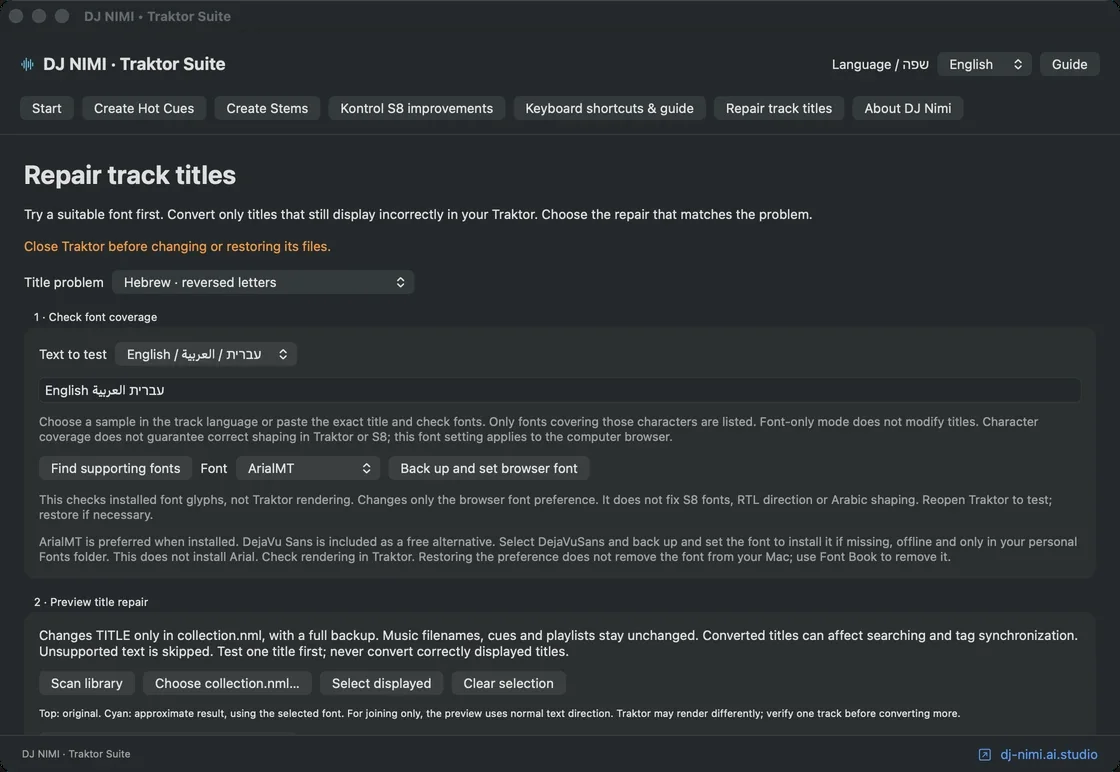
Warum können hebräische Tracknamen falsch aussehen?
Fehlende Buchstaben oder Kästchen sprechen häufig für eine ungeeignete Schrift. Sind die Zeichen vorhanden, stehen aber in unerwarteter Reihenfolge, betrifft das Problem eher Textrichtung und Darstellung. Mischungen aus Hebräisch, lateinischen Künstlernamen, Ziffern und Klammern sind besonders anspruchsvoll. Untersuche den Fehler dort, wo er auftritt. Ein korrekt angezeigter Name im Finder beweist nicht, dass Traktor oder ein Controller denselben Text richtig darstellen.
DJ NIMI Traktor Suite trennt Schriftauswahl und Titelkorrektur bewusst. Eine Schrift liefert die Zeichenformen, garantiert jedoch nicht die korrekte Anordnung von rechts nach links. Die Titelkorrektur passt ausgewählte Metadaten für eine bestimmte Anzeige an. Sie übersetzt weder den Namen noch die Musik. Lass richtige Titel unverändert und beginne mit wenigen betroffenen Stücken, deren Schreibweise du kennst. Erst wenn das Ergebnis verstanden ist, solltest du die Auswahl erweitern.
Wie unterscheidest du fehlende Zeichen von umgekehrten Wörtern?
Vergleiche einen kurzen hebräischen Titel mit einem Namen, der auch lateinische Wörter enthält. Sind alle Zeichen erkennbar? Stimmen Wortfolge und Zahlen? Bei Kästchen teste zunächst eine geeignete installierte Schrift für die Trackliste am Mac. Die Suite bevorzugt ein verfügbares Arial und bietet eine zusätzliche Schriftoption. Diese Auswahl ist unabhängig von der Umwandlung des Titels. Prüfe auch Satzzeichen, statt aus einem gelungenen Beispiel auf die gesamte Bibliothek zu schließen.
Sind die Buchstaben vorhanden, aber rückwärts angeordnet, untersuche die Richtungsbehandlung. Drehe nicht die vollständige Zeichenfolge wiederholt in verschiedenen Werkzeugen um. Lateinische Namen, Jahreszahlen und Klammerangaben müssen ihre innere Reihenfolge behalten. Die hebräische Korrektur nutzt Informationen zur Textanordnung und prüft die vorgeschlagene visuelle Form. Sie ist eine Anpassung für betroffene Anzeigen, keine grundsätzliche Verbesserung des Standardtexts für jede Anwendung.
Welche Daten verändert die Suite?
Die Korrektur schreibt ausgewählte TITLE-Werte in der Traktor-Sammlung. Audiodateinamen und Klang bleiben unverändert; Cues und Playlists sind nicht das Ziel der Bearbeitung. Trotzdem enthält die Sammlung wichtige Arbeit und benötigt ein Backup. Der dort gespeicherte Titel ist nicht automatisch identisch mit dem Namen im Finder oder mit einem eingebetteten Audio-Tag. Unterscheide diese Quellen, wenn du das Ergebnis kontrollierst.
Ein geänderter Titel kann Suche und Sortierung beeinflussen. In einer Anwendung mit korrekter Standarddarstellung kann die visuell angepasste Form ungewohnt aussehen. Ein späterer Import kann zudem einen anderen Titel zurückbringen. Bewahre deshalb Original und Vorschlag auf. Wähle nicht pauschal jeden hebräischen Namen aus. Entscheidend ist, ob genau dieser Eintrag auf der benötigten Traktor-Anzeige tatsächlich falsch dargestellt wird und ob die vorgeschlagene Änderung das Problem löst.
Was solltest du vor der Korrektur sichern?
Erstelle eine unabhängige Kopie der aktuellen Sammlung und wichtiger Einstellungen. Beende Traktor vor dem Schreiben oder Wiederherstellen, damit es keinen alten Zustand aus dem Arbeitsspeicher zurückspeichert. Prüfe die gewählte Datei sorgfältig. Auf einem Mac können mehrere Versionsordner und ältere Sicherungen liegen. Die Bearbeitung einer veralteten Kopie verändert nicht unbedingt die Bibliothek, die du später öffnest.
Die Suite legt ein Backup und Informationen zur ausgeführten Änderung an. Außerdem prüft sie, ob die Quelle seit der Vorschau unverändert geblieben ist. Damit wird verhindert, dass ein Vorschlag auf einen anderen Sammlungszustand angewendet wird. Diese Kontrollen ersetzen keine eigene Sicherung und garantieren keine automatische Wiederherstellung nach beliebigen weiteren Änderungen. Notiere Datum, Datei und betroffene Titel. Für eine Rückfrage reichen oft die Vorher-Nachher-Beispiele und die genaue Meldung, ohne die gesamte Sammlung weiterzugeben.
Wie prüfst du den Vorschlag vor dem Speichern?
Öffne die Titelkorrektur, wähle den hebräischen Modus und bestätige die richtige Sammlung. Beginne mit einem einfachen und einem gemischten Titel, sofern beide Arten betroffen sind. Vergleiche Wörter, Zahlen, Klammern und andere Satzzeichen. Die Vorschau mit einer passenden Schrift hilft bei der Beurteilung. Sie garantiert aber nicht, dass Traktors eigene Textdarstellung identisch reagiert. Der abschließende Test findet nach dem Speichern und Neustart in Traktor statt.
Lass bereits korrekte Einträge aus der Auswahl. Bestimmte Mischungen und explizite Steuerzeichen für die Textrichtung können zur manuellen Prüfung abgelehnt werden. Ein übersprungener Titel bedeutet, dass das Werkzeug nicht raten will. Entferne diese Schutzprüfung nicht, um mehr Einträge bearbeiten zu lassen. Verkleinere bei Unklarheit den Test und vergleiche mit einer zuverlässigen Vorlage. Ein gutes Ergebnis ist lesbar und auffindbar, nicht bloß als bearbeitet markiert.
Was kontrollierst du nach dem Neustart?
Suche gezielt die Teststücke und lies ihre vollständigen Titel in der Trackliste. Verwende die Begriffe, die du auch sonst eingibst. Kontrolliere, ob das Ergebnis der gewünschte Eintrag ist und nicht eine andere Kopie desselben Songs. Lade anschließend einen Track und prüfe die weiteren Displays. Die Browserschrift am Computer ersetzt nicht die Schrift auf dem S8. Ein erfolgreicher Mac-Test gilt daher nicht automatisch für angeschlossene Hardware.
Höre kurz hinein und überprüfe vorhandene Cues sowie die Einordnung in Playlists. Diese Informationen sollten nicht durch eine reine Titelkorrektur verändert werden. Fallen andere Unterschiede auf, halte an und untersuche die gewählte Sammlung sowie weitere Aktionen der Sitzung. Vergleiche auch unveränderte Stücke. Schrittweise Tests machen es leichter, eine sichtbare Änderung einer konkreten Aktion zuzuordnen, als eine große Zahl von Abweichungen gleichzeitig zu erklären.
Warum kehrt ein anderer Name nach einem Import zurück?
Sammlung, eingebettete Tags, Dateinamen und Daten anderer Anwendungen sind eigenständige Informationsquellen. Eine Korrektur in Traktor schreibt die übrigen Quellen nicht automatisch um. Prüfe bei einer erneuten Änderung zuerst, welche Daten importiert oder synchronisiert wurden. Blindes Wiederholen der Konvertierung kann einen Kreislauf erzeugen: Ein Werkzeug schreibt eine visuelle Form, ein anderes stellt den Standardtext wieder her.
Lege fest, welche Quelle als Original gelten soll. Du kannst beispielsweise Standardtitel in den Tags erhalten und eine Anzeigeanpassung nur in Traktor verwenden, musst dann aber die Folgen eines erneuten Imports kennen. Teste diesen Ablauf an einem Track. Nutzt du mehrere DJ-Programme, kontrolliere sie einzeln. Eine Lösung für eine bestimmte Darstellung kann die Lesbarkeit anderswo verschlechtern. Ziel ist die verständliche Musikauswahl ohne Verlust der ursprünglichen Bedeutung.
Warum wird eine Wiederherstellung manchmal verweigert?
Die automatische Wiederherstellung prüft den erwarteten geänderten Zustand und das zugehörige Originalbackup. Hast du danach Tracks hinzugefügt, Cues verschoben oder Playlists bearbeitet, kann die aktuelle Sammlung davon abweichen. Dann wird der Rückweg angehalten, statt neue Arbeit durch eine ältere Datei zu ersetzen. Das Backup kann vollständig vorhanden sein und trotzdem nicht alle späteren Änderungen enthalten, die du behalten möchtest.
Umgehe diese Prüfung nicht, nur weil du schnell einen alten Namen zurückhaben willst. Sichere den aktuellen Zustand und untersuche die Unterschiede. Je nach Umfang kann eine gezielte manuelle Titelkorrektur sinnvoller sein als der Austausch der ganzen Sammlung. Bei einer Wiederherstellung über Dateien bleibt Traktor geschlossen. Kontrolliere danach das Ergebnis. Der verweigerte automatische Schritt bedeutet weder beschädigte Musik noch ein verschwundenes Backup, sondern eine Grenze des sicheren Abgleichs.
Wie pflegst du eine hebräische Bibliothek langfristig?
Bewahre eindeutige Originalnamen und unabhängige Backups auf. Verwende nachvollziehbare Metadatenquellen. Nach einem Update oder Rechnerwechsel prüfst du Schrift, gespeicherten Text und Darstellung erneut getrennt. Wende alte Korrekturen nicht automatisch auf die neue Umgebung an. Benenne auch keine Audiodateien um, wenn das Problem nur eine Titelspalte betrifft. Wähle die kleinste wirksame Änderung und teste Suche, Laden und alltägliche Bedienung.
DJ Nimi hat diese Werkzeuge entwickelt, um praktische Schwierigkeiten mehrsprachiger DJ-Bibliotheken zu verringern. Die Suite bleibt unabhängig und experimentell. Lies die Installationsanleitung und den Hinweis zur Nutzung auf eigenes Risiko auf der Downloadseite. Beginne mit wenigen gesicherten Tracks. Eine gelungene Korrektur spart Zeit beim Lesen und lässt dich trotzdem erklären, was geändert wurde, weshalb es nötig war und wie du bei einer später veränderten Anzeige zurückkehren kannst.
Quellen und Musik
Fragen und Antworten
Kann eine Schrift jedes hebräische Anzeigeproblem lösen?
Nein. Sie liefert die Zeichenformen. Richtung und Reihenfolge gemischter Abschnitte musst du zusätzlich prüfen, bevor du gespeicherte Titel änderst.
Werden Audiodateien umbenannt?
Nein. Die Korrektur schreibt ausgewählte TITLE-Werte in der Traktor-Sammlung, ohne Dateinamen oder Audio zu verändern.
Soll ich bereits richtige Titel konvertieren?
Nein. Lass sie unverändert und teste nur betroffene Einträge. Prüfe Vorschau sowie Anzeige und Suche nach dem Neustart.
Gilt die Browserschrift auch auf dem S8?
Nein. Die Computereinstellung ist kein Schriftpatch für den Controller. Prüfe beide getrennt.
Warum kann eine spätere Wiederherstellung stoppen?
Die Sammlung muss zum erwarteten korrigierten Zustand passen. Spätere Änderungen können den Rückweg blockieren, damit neue Arbeit nicht überschrieben wird.
Kann ein Tag-Import einen anderen Titel zurückbringen?
Ja. Sammlung, Tags und Dateinamen sind eigene Quellen. Prüfe, welche der Import verwendet, bevor du erneut korrigierst.



Kommentare, Fragen & Ideen
Hilf, Traktor Suite zu verbessern. Nenne bei Fehlern App-Version, macOS, Controller und Schritte zum Reproduzieren.